










支払いが完了したら、ログインして「マイサブスクリプション」で提供状況を確認してください。有効化後は、サブスクリプション詳細に実際に表示されているログイン情報を確認し、コピーしてください。
まず次の手順で進める
- 支払いが完了したことを確認する
- ログインして「マイサブスクリプション」を開く
- 提供状況を確認する
- 「有効化済み」と表示されてからログイン情報を確認する
- サブスクリプション詳細と注意事項に従って利用を開始する
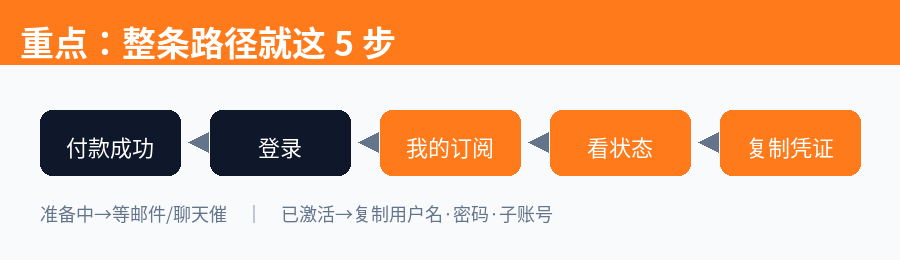
上の画像は、支払い後にサブスクリプションを確認する手順の例です。
「マイサブスクリプション」から開く
右上のプロフィール画像をクリックすると、次の項目を開けます。
- 注文: 支払いが完了しているか確認する
- マイサブスクリプション: 提供状況を確認し、ログイン情報を見る
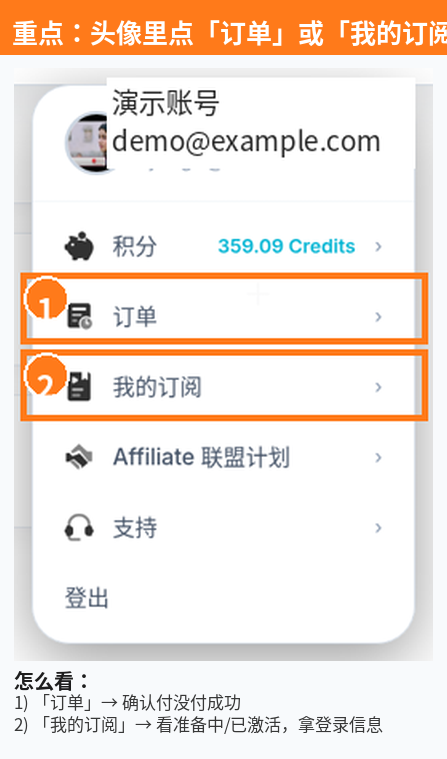
上の画像は、プロフィールメニューの入り口の例です。
注文から「サブスクリプションを見る」を選ぶこともできます。この項目だけをクリックしてください。
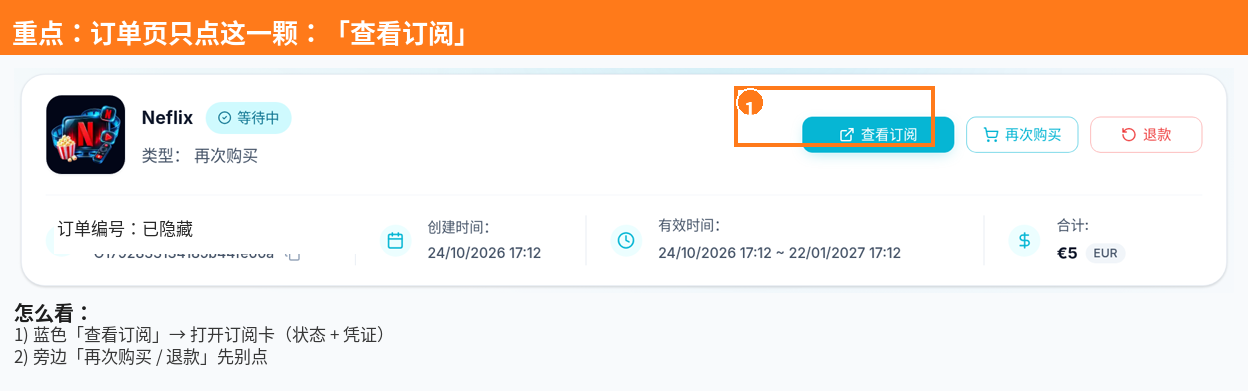
上の画像は、注文ページの「サブスクリプションを見る」の例です。
注文ページでは、まず「サブスクリプションを見る」をクリックしてください。確認が済むまでは、隣の「返金」をクリックしないでください。
まだ「準備中」と表示される場合
これは、まだ提供が完了していないことを意味します。完了すると、通常はメールで通知されます。
すでに長く待っている場合や、ページにタイムアウトと表示されても完了しない場合は、カード上の「オンラインチャット」をクリックしてください。
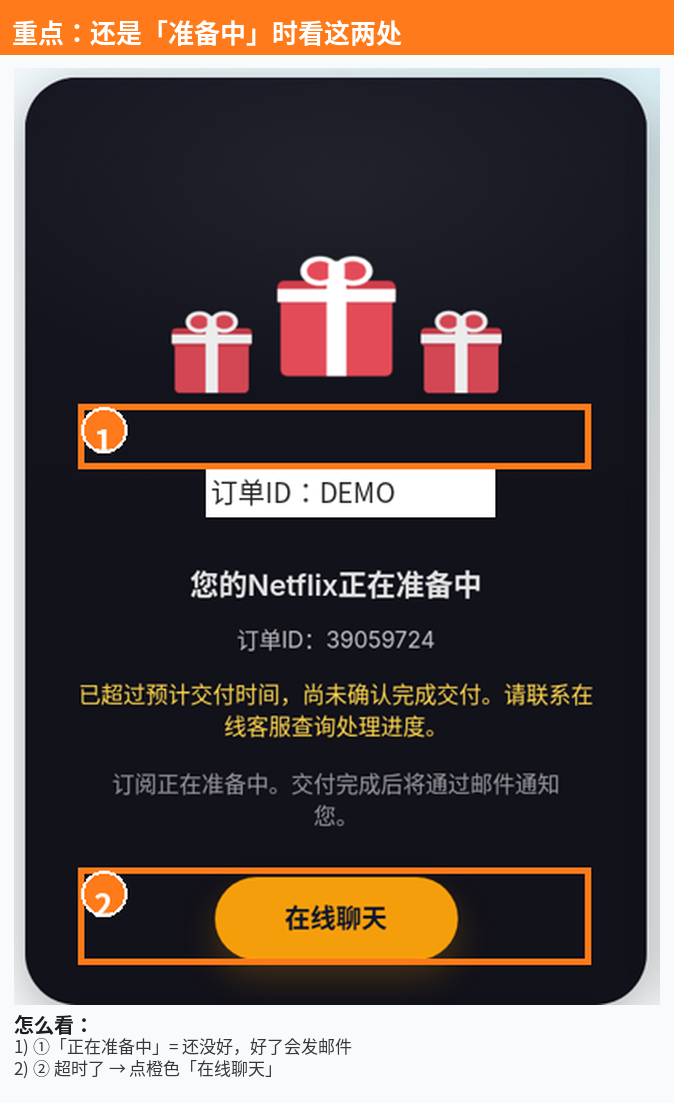
上の画像は、「準備中」ステータスの例です。
「有効化済み」と表示されたら
これは提供が完了したことを意味します。ログイン情報を確認し、利用を開始できます。
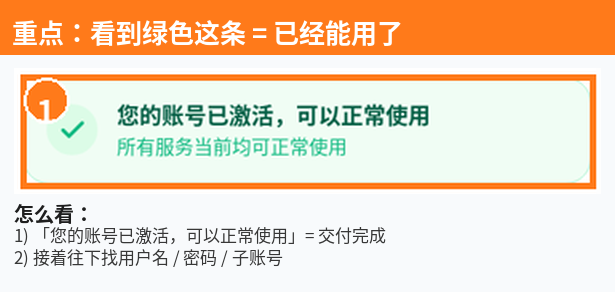
上の画像は、「有効化済み」ステータスの例です。
サブスクリプション詳細でログイン情報を確認する
同じサブスクリプション詳細を下にスクロールしてください。ユーザー名とパスワードが表示されることが一般的です。注文によっては、サブアカウントやプロフィールの案内も表示されます。カードに実際に表示されている内容に従ってください。
- ユーザー名: そのままコピーできます
- パスワード: 先に「パスワードを表示」をクリックしてからコピーします
- サブアカウント: 赤字や番号の案内(例:NO.1)がある場合は、案内に従って該当するプロフィールを選んでください
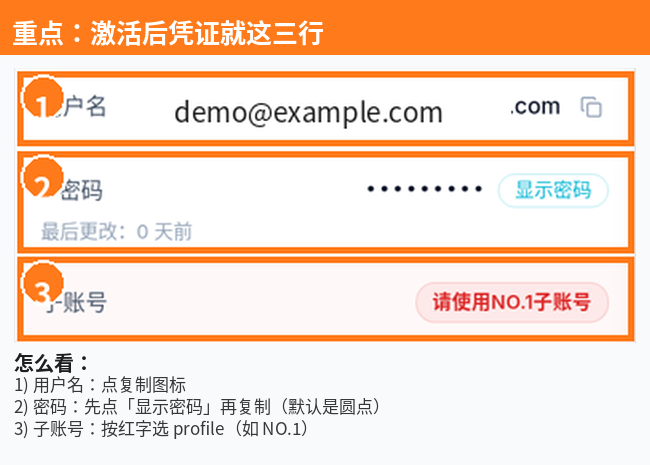
上の画像は、サブスクリプション詳細のログイン情報の例です。
商品によって、共有アカウント、ファミリーグループへの招待、ご自身のアカウントへのチャージなど、提供方法が異なります。商品ページのプラン説明と、ご自身のサブスクリプション詳細に従ってください。
ご利用時の注意
- 同時にログインできるデバイスは最大 1 台です。一部の商品ページには「1台のみ」と書かれていることもあります。説明は デバイスと利用制限 をご覧ください。
- サブスクリプション詳細の「注意事項」に従ってください。ルールを回避するための第三者向けチュートリアルは使用しないでください。
- 会員ではないと表示された場合は、サブスクリプションカードの「問題を報告」を使うか、プロフィールメニューの「サポート」から カスタマーサポートチケット を送信してください。
- カスタマーサポートは 7×24、12 時間以内に返信します。support@subrya.com へのメールでもご連絡いただけます。