










まずトップページから購入したい商品のページを開き、それからプランを選んでください。トップページの最低価格と商品ページの合計金額が異なる場合があります。商品ページと、ログイン後に確認した価格をご確認ください。
ご注文の前に、次の手順で選ぶ
- 該当する商品ページを開く
- 購入月数または期間を選ぶ
- プランの表示をよく確認する
- 自動更新の設定を確認する(初期設定はオフ)
- ログイン後に価格を確認してから支払う
まず該当する商品ページを開く
トップページで ChatGPT、Netflix、YouTube、Spotify などの入り口を選び、商品ページでプランを選択してください。
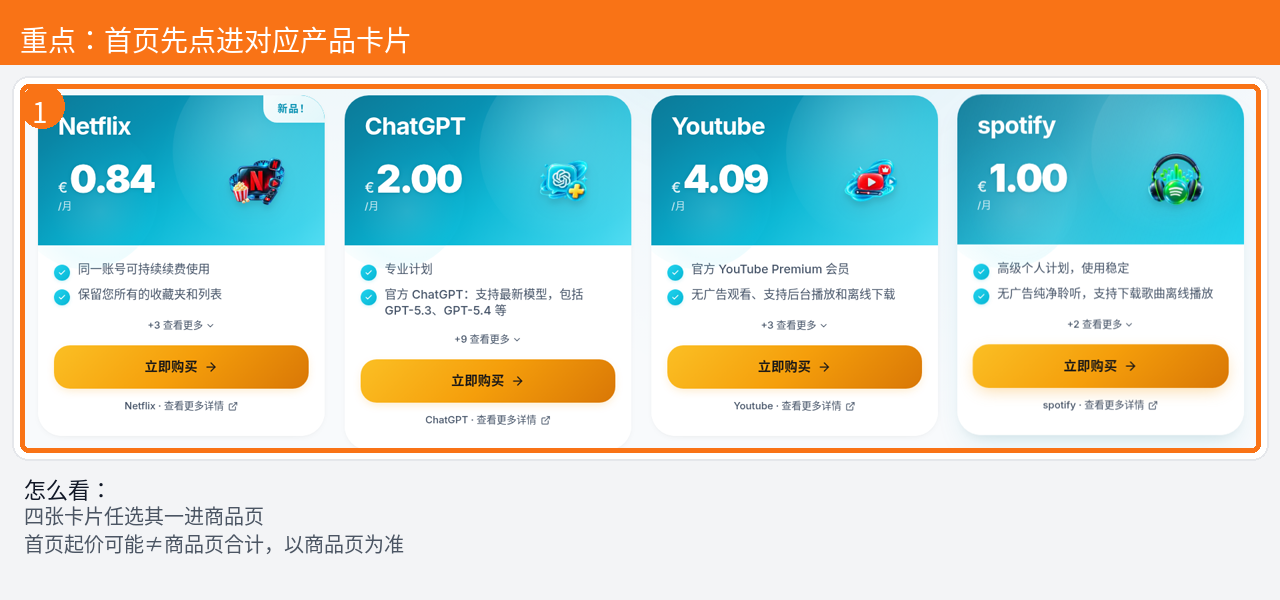
上の画像は、トップページの商品入り口の例です。
購入月数を選ぶ
商品ページで「購入月数」を選択します。グレー表示で選べない選択肢は、その組み合わせが現在購入できないことを意味します。選択できる項目を選んでください。
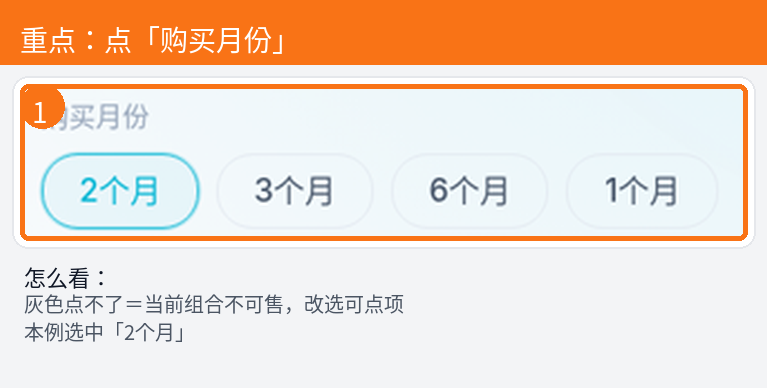
上の画像は、購入月数の選択肢の例です。
プランの表示をよく確認する
同じ商品ページには、「共有」「プライベート」「プロフィール」「座席」「Solo」などの表示があることがよくあります。意味は、そのページの現在の説明文に従ってください。表示と説明に食い違いがある場合は、購入を中断して確認するか、カスタマーサポートに問い合わせてからご注文ください。
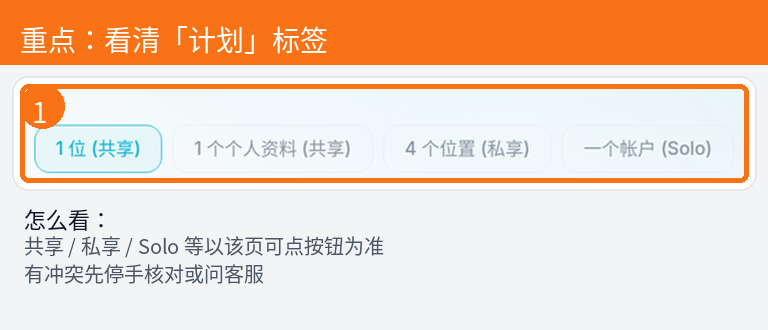
上の画像は、プラン表示の例です。
商品ページによって、次のような選択肢が表示されることがあります。以下はよく見られる内容の説明のみであり、提供元のルールを回避するための案内ではありません。ページ上で現在選択できる項目に従ってください。
- Netflix: 月数は通常 1 / 2 / 3 / 6。プランには「1人(共有)」「1プロフィール(共有)」「4席(プライベート)」「1アカウント(Solo)」などと表示されることがあります。
- ChatGPT: 3 か月、1人(共有)のみが表示されることがあります。共有アカウントではチャット履歴を互いに見られる場合があります。説明には、1台のデバイスでのみログインして利用できると書かれていることがあります。
- YouTube: 12 か月のみが表示されることがあります。プランには「1プロフィール(5人と共有)」「5席(プライベート)」などと表示されることがあります。
- Spotify: 月数は通常 1 / 2 / 3 / 6。プランには「5席(プライベート)」「1プロフィール(共有)」などと表示されることがあります。
以下は、ChatGPT の商品ページの選択肢の対照例です。
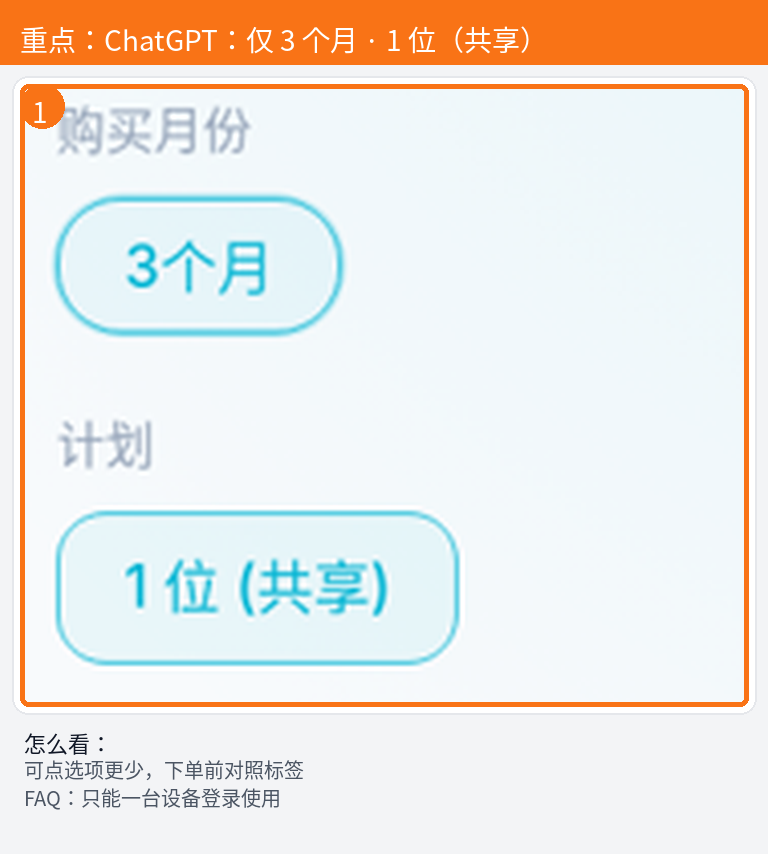
上の画像は対照用です。ページ上の選択肢は変わることがあります。開いたときに表示されている内容に従ってください。
自動更新は初期設定でオフ
自動更新の設定は初期状態でオフです。オンにする前に、ページの説明を最後までお読みください。選択した期間に応じて、システムはサブスクリプションの有効期限が切れる 5 日前に更新し、支払い結果をメールでお知らせします。オンにした後でも解約できます。詳細は 解約と自動更新 をご覧ください。
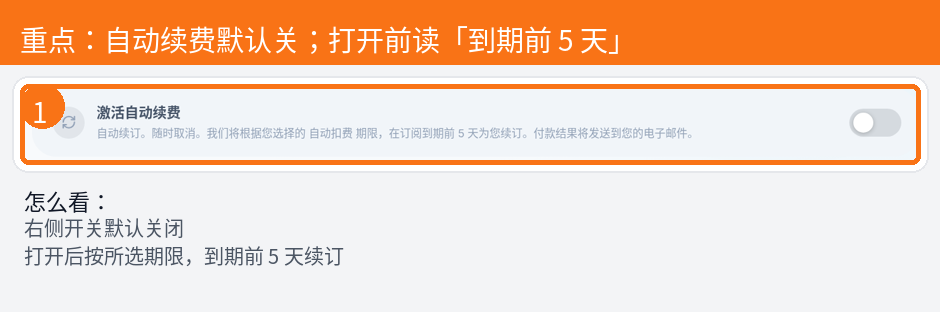
上の画像は、自動更新の説明の例です。
ログイン後に価格を確認してから支払う
価格欄の小計、割引、合計を確認してから、「今すぐ追加」をクリックしてください。未ログインの場合は、通常「ログインして続行」と表示されます。ログイン後に、価格の再確認が必要な場合があります。
同時にログインできるデバイスは最大 1 台です。一部の商品ページには「1台のみ」と書かれていることもあります。利用時は、商品ページとサブスクリプション詳細の「注意事項」に従ってください。提供元のルールを回避するための第三者向けチュートリアルはご案内していません。説明は デバイスと利用制限 をご覧ください。
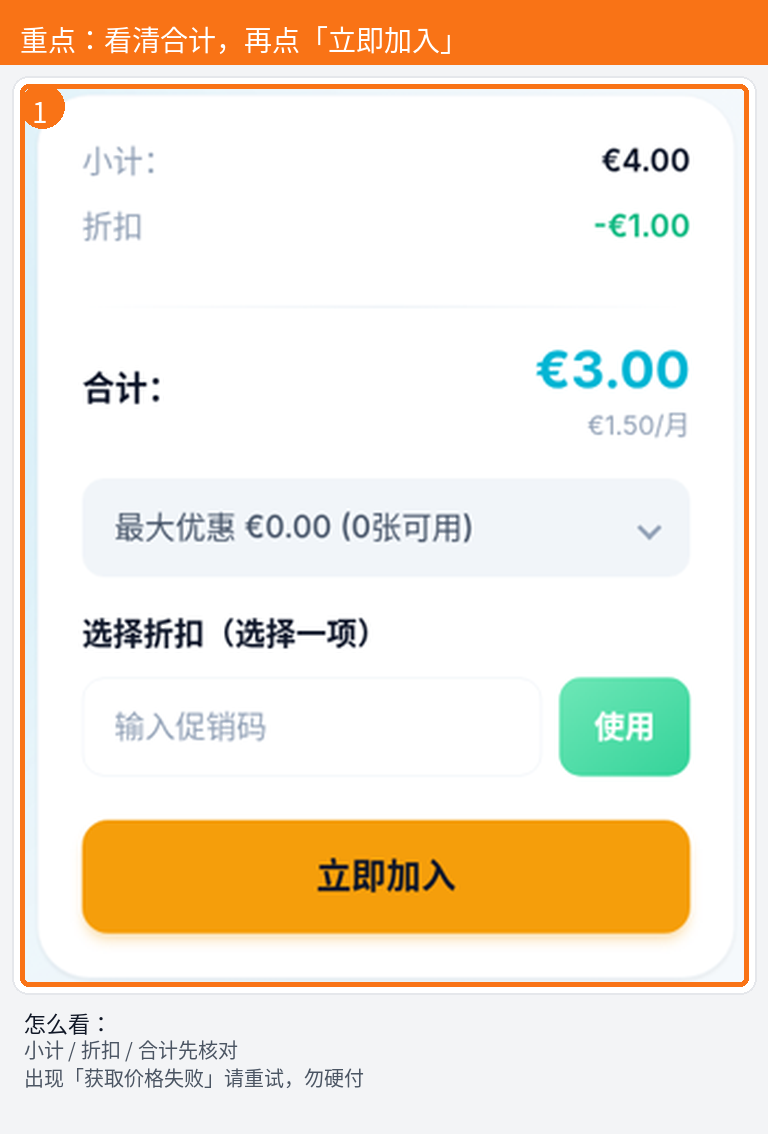
上の画像は、価格を確認してから支払う際の例です。
トップページの最低価格のまま支払わないでください。「価格の取得に失敗しました」と表示された場合は、まず再試行し、無理に支払わないでください。ログイン後は、価格を再度確認してください。