










SubRya で購入し、自動更新をオンにした場合は、SubRya のアカウントまたはサブスクリプションページで更新を管理してください。公式アプリ内で会員を解約する手続きとは別の経路です。
商品ページに記載されている自動更新について
プランの下には、次のような説明がよく表示されます。
「自動更新。いつでも解約できます。選択した自動課金期間に応じて、サブスクリプションの有効期限が切れる5日前に更新されます。お支払い結果はメールでお知らせします。」
スイッチは初期設定でオフです。ご自身でオンにした場合に限り、上記のルールに従って更新されます。
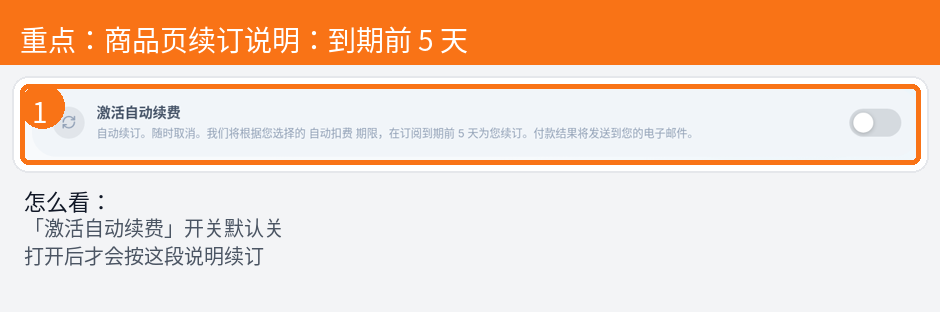
上の画像は、商品ページの自動更新の説明の例です。
利用規約に記載されているリマインドメール
利用規約 第 18.2 条には、更新の三(3)日前にリマインドメールを送信すると記載されています。通常、請求日、金額、サービス内容が記載され、解約方法も案内されます。
いつでもアカウントにログインして、アカウントページからサブスクリプションを管理または解約することもできます。
商品ページには「有効期限の 5 日前に更新」、利用規約には「更新の 3 日前にメール」と記載されています。この 2 つの表現が併存しているため、サイト上の現在の記載に従ってください。
「マイサブスクリプション」を開く方法
- 購入時に使用したアカウントでログインする
- 右上のプロフィール画像をクリックする
- 「マイサブスクリプション」を開くか、アカウントページ内のサブスクリプションの入り口を使う
ログインしていない場合、通常は解約の入り口は表示されません。
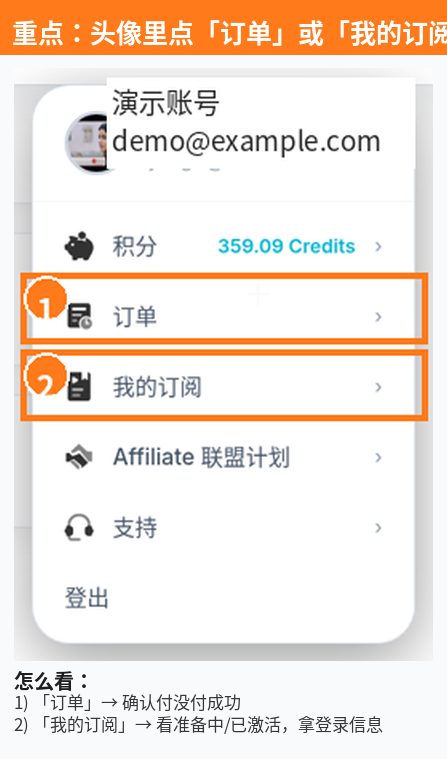
上の画像は、「マイサブスクリプション」を開く例です。
ページに「自動更新をオフにする」がない場合
有効化済みのサブスクリプションカードには、通常、ステータスと緑色の「更新」が表示されます。ここでの「更新」は再購入または期間の延長であり、「自動更新をオフにする」や「更新を解約する」とは異なります。
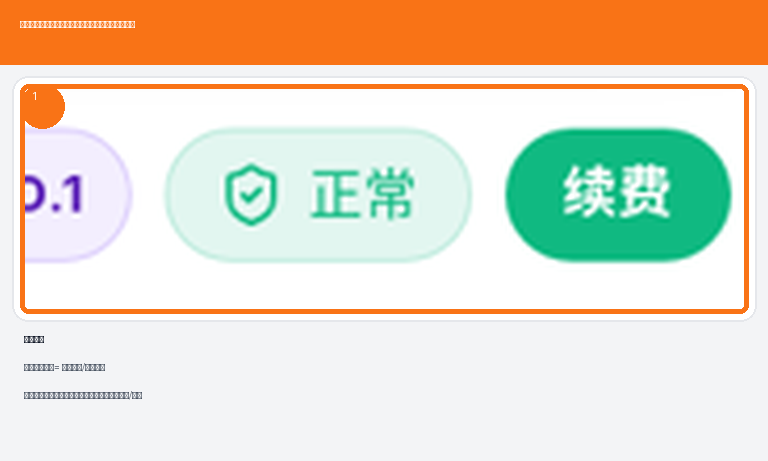
上の画像は、カードのステータスと「更新」の例です。「更新」を、自動更新をオフにする操作だと考えないでください。
ページに自動更新をオフにしたり、更新を解約したりするボタンがない場合は、次の方法で手続きできます。
- プロフィールメニューの「サポート」を開くか、メールに記載された解約方法に従う
- support@subrya.com にメールを送る
- 利用規約の「アカウントページにログインして管理または解約」という案内に従って手続きする。後からページにオフにするボタンが表示された場合は、そのときに表示されている説明に従ってください
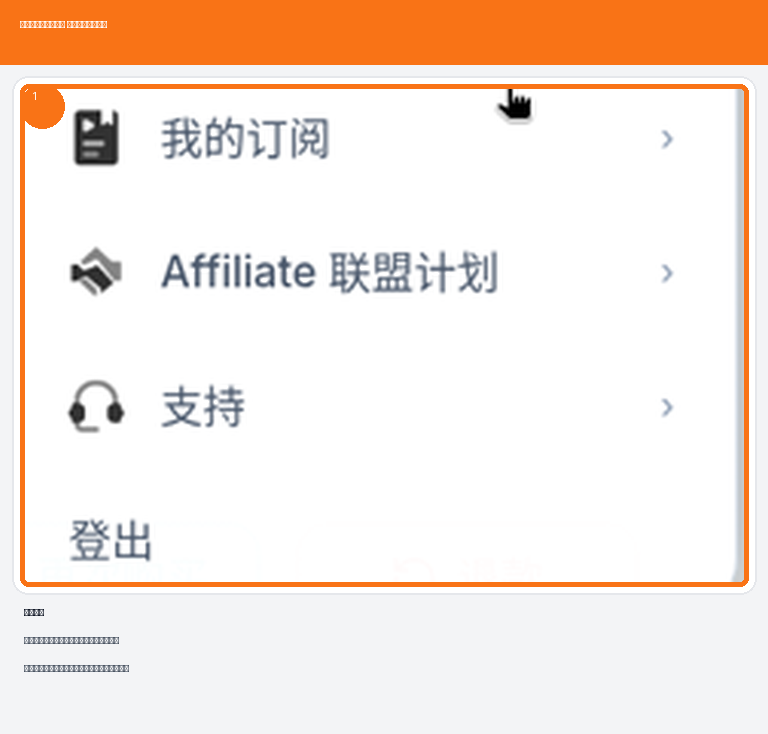
上の画像は、サポートの入り口の例です。
自動更新をオフにした後も、現在の期間が終わるまで利用できるかどうかは、アカウントのステータスとカスタマーサポートの案内に従ってください。
SubRya での解約と公式プラットフォームでの解約は別の手続きです
- SubRya で支払い、自動更新をオンにした場合:SubRya のアカウントまたはサブスクリプションページでオフにし、SubRya からのメールをご確認ください。
- 公式プラットフォームでご自身が開いた会員の場合:該当する公式アカウントで解約してください。SubRya から公式プラットフォームの請求を停止することはできません。
- 注文は SubRya 経由なのに、公式プラットフォームで「解約」をクリックした場合:通常、SubRya 側の請求は停止されません。手続きは SubRya で行ってください。
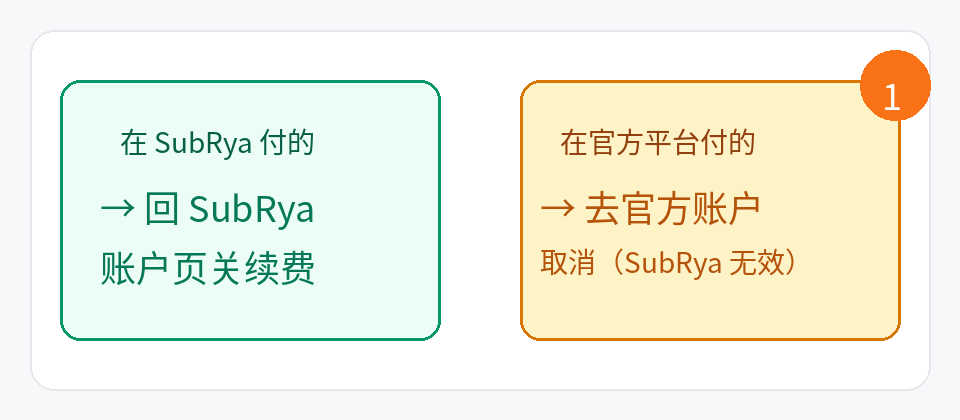
上の画像は、支払い場所と、自動更新をオフにする場所を区別するためのものです。
公式プラットフォームで「解約」をクリックしても、通常は SubRya 側の請求は停止されません。SubRya で購入し、オンにした自動更新は、SubRya で手続きする必要があります。
請求に問題がある場合
更新の前に自動更新をオフにしたのに請求された場合や、二重請求があった場合は、注文番号、関連メール、請求明細のスクリーンショットをご用意のうえ、support@subrya.com にメールするか、オンラインチャットを使うか、カスタマーサポートチケット を送信してください。
返金の可否については、返金ポリシー と 問題・失敗と返金 をご確認ください。更新に関する申し立てがすべて全額返金になるとはお約束していません。カスタマーサポートは 7×24、12 時間以内に返信します。