











Esta é uma verificação da “Residência Netflix” (Household), não um problema com sua conta Subrya. A verificação é enviada para o e-mail do titular da conta; não use métodos não oficiais. Se esta mensagem aparecer em um dispositivo que não esteja listado na página do produto (por exemplo, uma TV), use primeiro um dos dispositivos listados ou envie uma solicitação ao suporte.
O que esta mensagem significa
A Netflix identifica a rede e os dispositivos usados com frequência como parte da mesma Residência Netflix. Ao fazer login em um hotel, na casa de um amigo, em um dispositivo novo ou em um ambiente diferente da rede da residência, você poderá ver mensagens como “Esta TV/dispositivo não faz parte da residência desta conta” ou “Seu dispositivo não faz parte da Residência Netflix desta conta”.
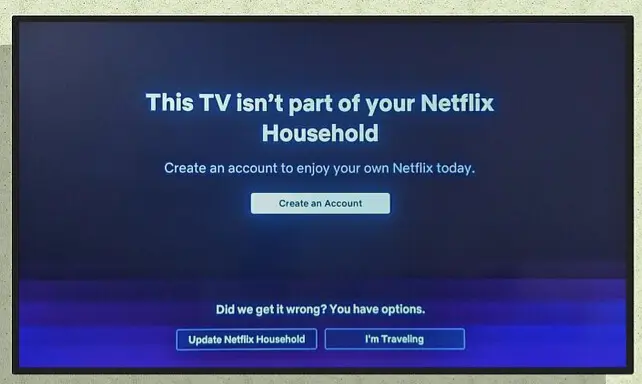 Aviso da Residência Netflix na TV (exemplo da interface oficial). A página do produto atual não lista TVs entre os dispositivos disponíveis. Se este aviso aparecer na sua TV, confira primeiro os dispositivos indicados na página do produto.
Siga as opções oficiais exibidas na tela da Netflix. Para ver as instruções completas, consulte A Netflix informa que o dispositivo não faz parte da residência e O que é a Residência Netflix. Consulte também Limites de dispositivos e uso e Quantos dispositivos podem usar a Netflix ao mesmo tempo。
A página atual do produto Netflix lista Mobile, PC, PS e Pad como dispositivos disponíveis, não inclui TVs e informa que cada conta pode ser usada em apenas 1 dispositivo por vez.
1. Confira as opções exibidas na tela
As opções mais comuns são:
- Estou viajando(comum em TVs, I'm Traveling)
- Assistir temporariamente(comum em celulares ou computadores, Watch Temporarily)
- Atualizar a Residência Netflix(Update Netflix Household)
- Alguns dispositivos também podem exibir a opção “Confirmar dispositivo”
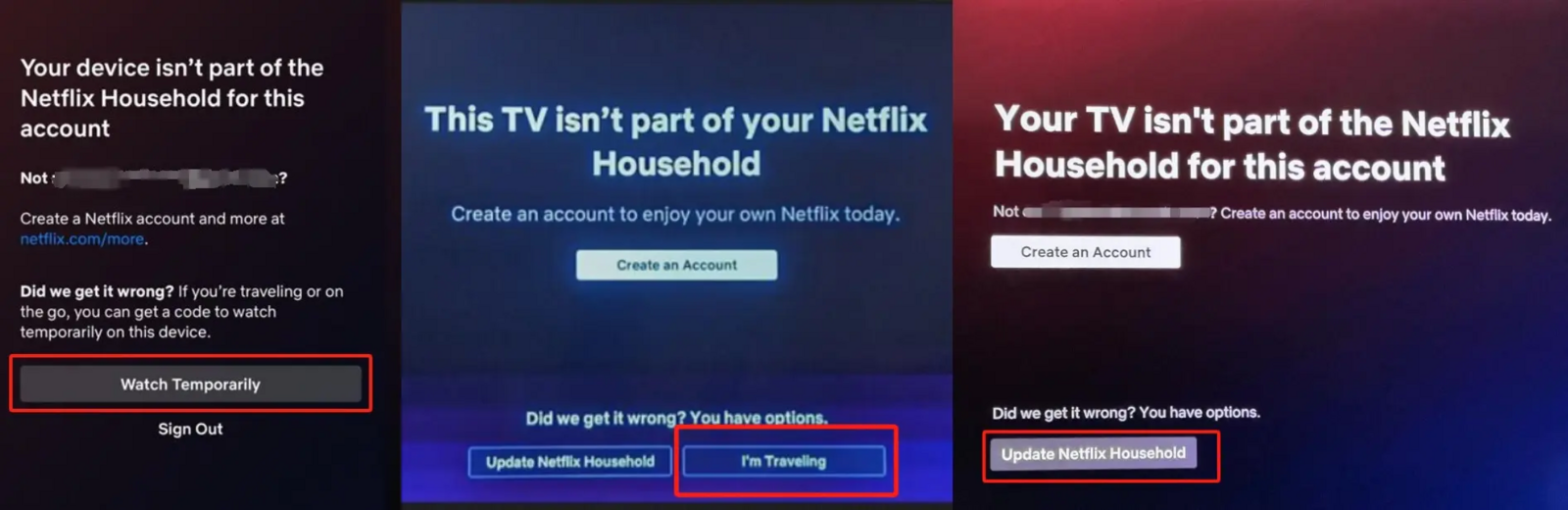 A tela pode mostrar “Assistir temporariamente”, “Estou viajando” ou “Atualizar a Residência Netflix” (exemplo da interface oficial).
Use somente os botões oficiais que aparecem de fato na tela. Se uma opção estiver indisponível, você tiver atingido o limite de tentativas ou não tiver acesso ao e-mail associado à conta, não tente repetidamente.
2. Para onde vai a verificação de “Estou viajando” ou “Assistir temporariamente”
De acordo com o processo oficial, ao escolher uma dessas opções, será necessário selecionar “Enviar e-mail”. A Netflix enviará um código ou link de acesso temporário para o e-mail do titular da conta(se não houver um e-mail associado à conta, o envio poderá ser por SMS). Segundo as informações oficiais, o código expira após cerca de 15 minutos.
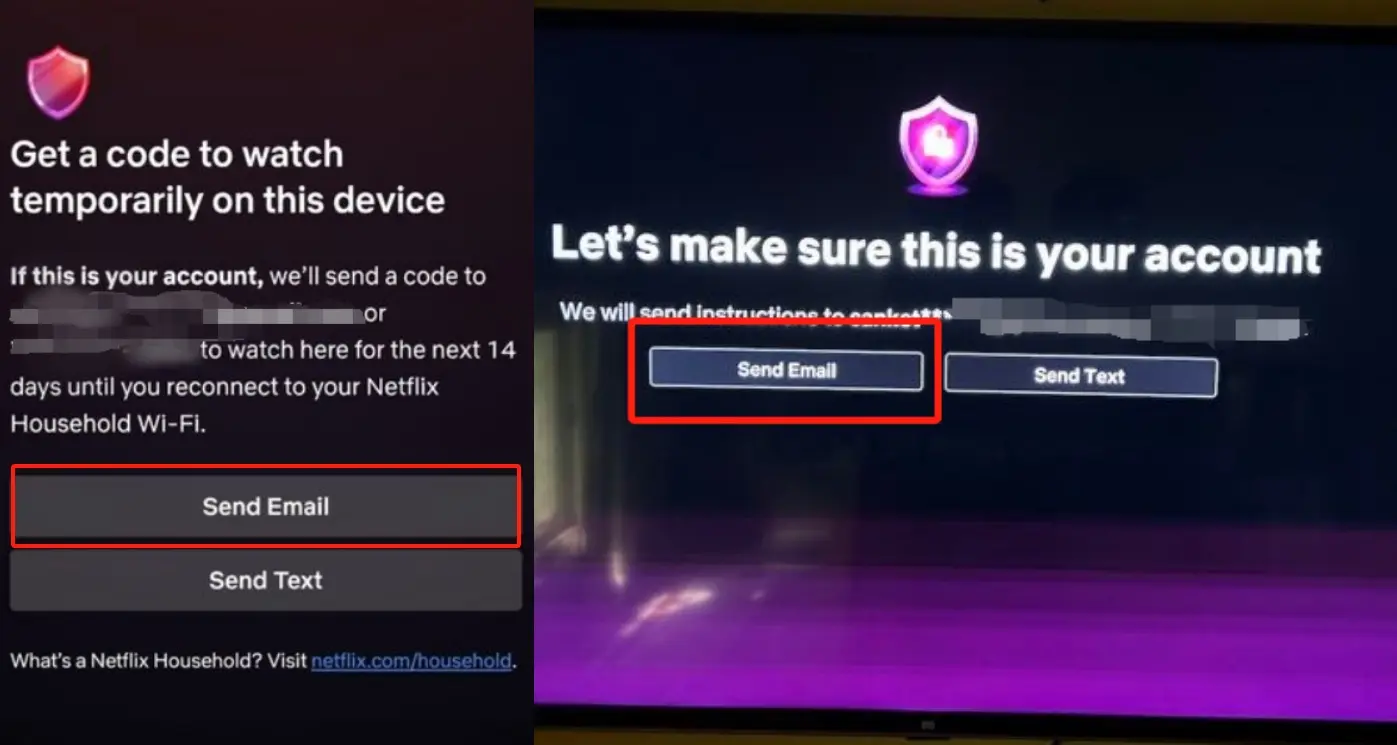 Ao escolher “Estou viajando” ou “Assistir temporariamente”, a Netflix envia a verificação para o e-mail do titular da conta (exemplo da interface oficial; o e-mail está oculto na imagem).
Em pedidos compartilhados, normalmente você não consegue receber esse e-mail. Se não conseguir obter o código após solicitar o envio, não faça novas solicitações. Em vez disso, envie uma solicitação ao suporte. A Netflix também alerta que o código de verificação não deve ser compartilhado com pessoas que não façam parte da mesma residência.
O número de solicitações de acesso temporário é limitado. Se você inserir o código errado várias vezes, o dispositivo também poderá ficar indisponível por algum tempo.
3. Não selecione “Atualizar a Residência” sem avaliar
“Atualizar a Residência” registra a rede à qual o dispositivo atual está conectado como a residência principal da conta. A Netflix recomenda que o titular da conta faça isso na TV do local principal de uso, e a verificação também será enviada para o e-mail da conta.
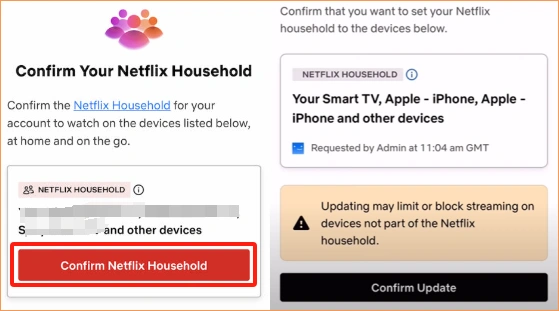 A opção “Atualizar a Residência” exige a confirmação do titular da conta. Se o pedido for compartilhado, não faça a atualização por conta própria, pois isso pode afetar os outros usuários.
Se você estiver usando um plano compartilhado ou não tiver certeza de que é o titular da conta, não atualize a Residência Netflix por conta própria, não saia de todos os dispositivos e não altere o e-mail ou a senha da conta.
Mesmo que você tenha comprado “uma conta (Solo)”, a atualização da Residência Netflix ainda precisa seguir o processo oficial da Netflix e ser feita por alguém que possa receber a verificação no e-mail da conta. Para saber mais sobre como assistir fora de casa, consulte Usar a Netflix fora de casa e Como atualizar a Residência Netflix。
4. O que não fazer
- Não use serviços não oficiais para receber e-mails de verificação, ferramentas de terceiros para “obter links de verificação” nem qualquer método para contornar a verificação.
- Não altere o e-mail associado à conta, redefina a senha nem acesse o perfil de outra pessoa para tentar passar pela verificação.
- Se a Netflix exibir a opção “Criar conta”, essa é uma opção oficial para quem não faz parte da mesma residência. Se você já fez um pedido na Subrya, envie primeiro uma solicitação ao suporte para resolver a questão do pedido. Não suponha que precise comprar outra assinatura oficial para continuar.
Quando entrar em contato com o suporte
Se não conseguir concluir a verificação seguindo as instruções oficiais ou se o aviso aparecer em um dispositivo que não esteja listado na página do produto, envie uma solicitação ao suporte. Informe o número do pedido, o e-mail usado na compra e a data e hora, o tipo de dispositivo, uma captura de tela completa do erro e as opções que você já tentou. Não envie sua senha, links de verificação nem códigos de uso único.
Para saber se problemas causados por limitações de dispositivos ou de login são elegíveis para reembolso, consulte Problemas, falhas e reembolsos e Política de reembolso。