











Si tratta della verifica del « Nucleo domestico » (Household) di Netflix, non di un problema con l’account Subrya. La verifica viene inviata all’indirizzo email del titolare dell’account; non usare metodi non ufficiali. Se visualizzi questo avviso su un dispositivo non indicato nella pagina del prodotto (ad esempio una TV), usa prima uno dei dispositivi indicati oppure invia un ticket all’assistenza.
Cosa significa questo avviso
Netflix riconosce come nucleo domestico la rete e i dispositivi utilizzati più spesso. Se accedi da un hotel, da casa di amici, da un nuovo dispositivo o da un ambiente con una rete diversa da quella del nucleo domestico, potresti visualizzare il messaggio « Questa TV/questo dispositivo non fa parte del nucleo domestico Netflix dell’account » oppure « Il tuo dispositivo non fa parte del nucleo domestico Netflix di questo account ».
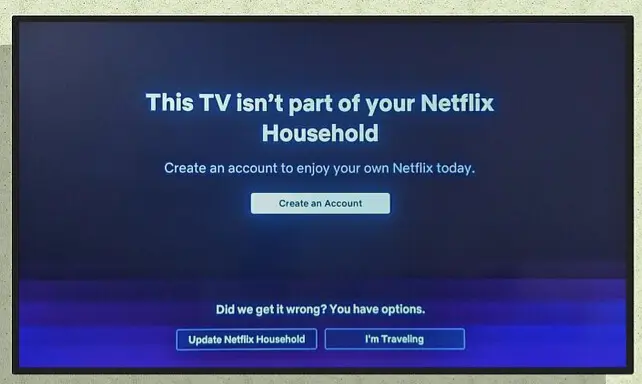 Avviso del nucleo domestico nell’app Netflix per TV (esempio dell’interfaccia ufficiale). La pagina del prodotto attuale non indica la TV tra i dispositivi compatibili; se visualizzi questo avviso sulla TV, consulta prima le informazioni sui dispositivi nella pagina del prodotto.
Segui le opzioni ufficiali mostrate sullo schermo di Netflix. Per le istruzioni complete, consulta Netflix indica che il dispositivo non fa parte del nucleo domestico e Che cos’è il nucleo domestico Netflix. Puoi consultare anche Limitazioni relative ai dispositivi e all’utilizzo e Quanti dispositivi possono usare Netflix contemporaneamente。
La pagina del prodotto Netflix attuale indica Mobile, PC, PS e Pad come dispositivi compatibili, non include la TV e specifica che ogni account può essere utilizzato su 1 solo dispositivo alla volta.
1. Controlla le opzioni effettivamente visualizzate sullo schermo
Le opzioni più comuni includono:
- Sono in viaggio(comune sulle TV, I'm Traveling)
- Guarda temporaneamente(comune su telefoni o computer, Watch Temporarily)
- Aggiorna il nucleo domestico Netflix(Update Netflix Household)
- Su alcuni dispositivi può comparire anche « Conferma dispositivo »
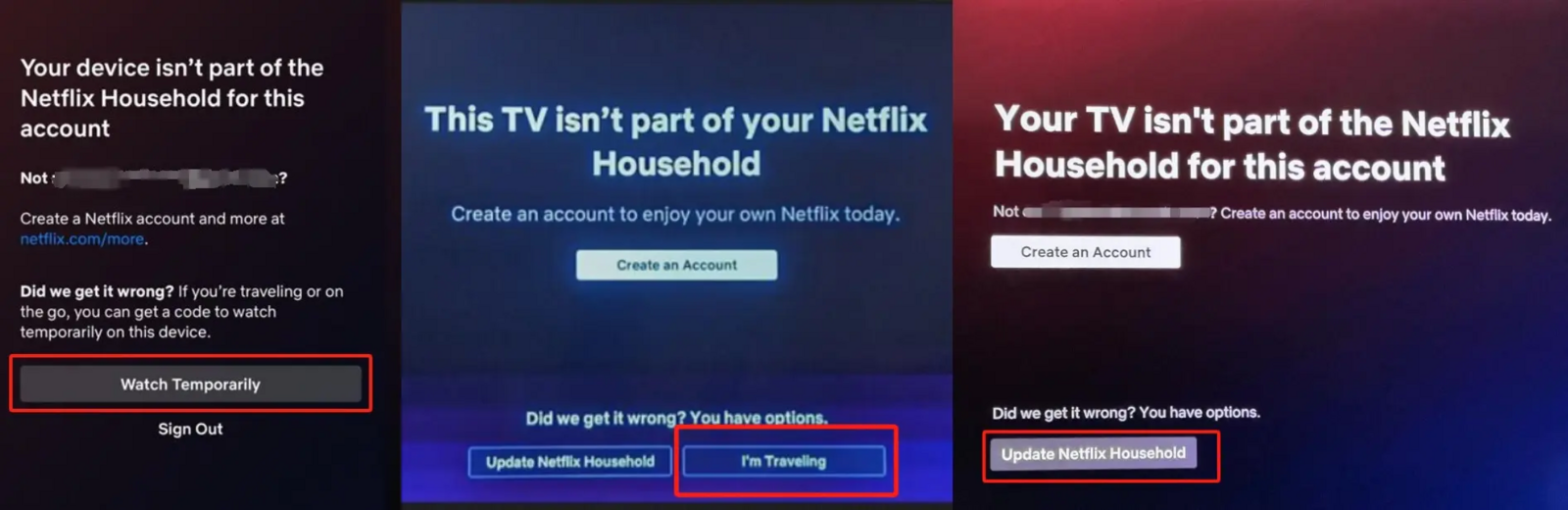 Sul display potrebbero apparire le opzioni « Guarda temporaneamente », « Sono in viaggio » o « Aggiorna il nucleo domestico Netflix » (esempio dell’interfaccia ufficiale).
Usa solo i pulsanti ufficiali effettivamente visualizzati sullo schermo. Se un’opzione è disattivata, hai raggiunto il limite di tentativi o non hai accesso all’indirizzo email associato all’account, non continuare a fare clic.
2. A chi viene inviata la verifica per « Sono in viaggio » o « Guarda temporaneamente »
Secondo la procedura ufficiale, dopo aver selezionato una di queste opzioni dovrai scegliere « Invia un’email ». Netflix invierà il codice o il link di accesso temporaneo all’indirizzo email del titolare dell’account (se all’account non è associato un indirizzo email, potrebbe inviare un SMS). Secondo le informazioni ufficiali, il codice scade dopo circa 15 minuti.
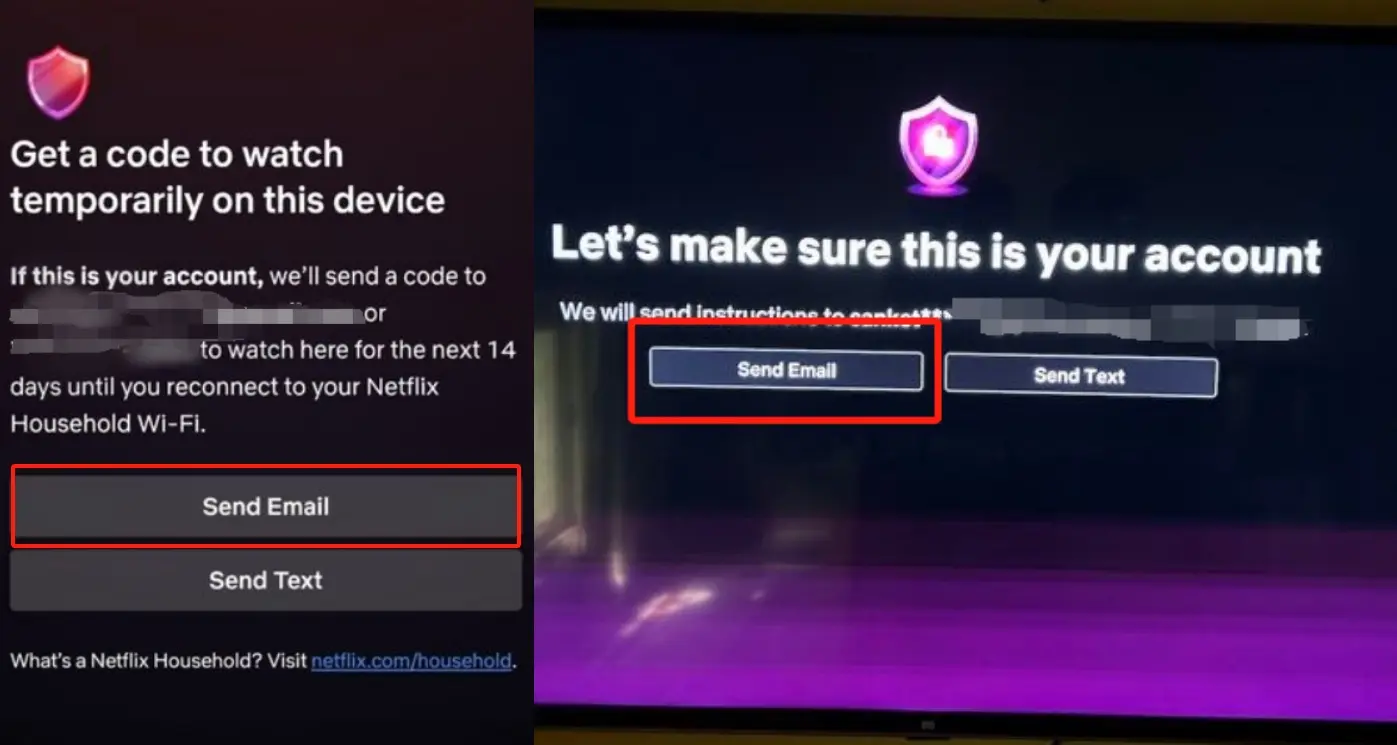 Dopo aver selezionato « Sono in viaggio » o « Guarda temporaneamente », Netflix invia la verifica all’indirizzo email del titolare dell’account (esempio dell’interfaccia ufficiale; l’indirizzo email nell’immagine è oscurato).
Con un ordine condiviso, in genere non puoi ricevere questa email. Se non riesci a ottenere il codice dopo averlo richiesto, non continuare a richiederlo e invia invece un ticket all’assistenza. Netflix ricorda inoltre di non condividere il codice di verifica con persone che non fanno parte del nucleo domestico.
Il numero di richieste di accesso temporaneo è limitato; l’inserimento errato del codice più volte può anche impedire l’utilizzo del dispositivo per un certo periodo.
3. Non selezionare « Aggiorna il nucleo domestico » senza pensarci
« Aggiorna il nucleo domestico » registra la rete a cui è connesso il dispositivo attuale come posizione principale del nucleo domestico dell’account. Netflix consiglia al titolare dell’account di completare la procedura sulla TV nel luogo in cui guarda abitualmente i contenuti; anche questa verifica viene inviata all’indirizzo email dell’account.
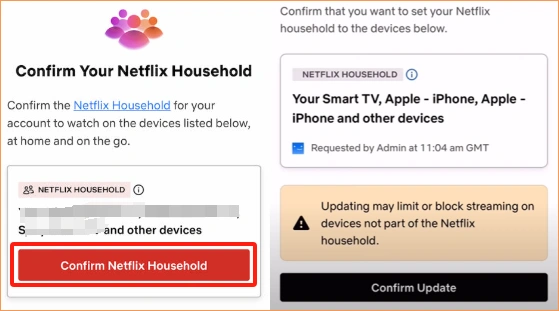 Per « Aggiorna il nucleo domestico » è necessaria la conferma del titolare dell’account. Se hai un ordine condiviso, non aggiornare il nucleo domestico per conto tuo, per non interferire con l’accesso degli altri utenti.
Se utilizzi un piano condiviso o non sai con certezza se sei il titolare dell’account, non aggiornare il nucleo domestico, non disconnettere tutti i dispositivi e non modificare l’indirizzo email o la password dell’account.
Anche se hai acquistato « Un account (Solo) », l’aggiornamento del nucleo domestico deve seguire la procedura ufficiale di Netflix ed essere completato da chi può ricevere la verifica all’indirizzo email dell’account. Per ulteriori informazioni sulla visione fuori casa, consulta Usare Netflix fuori casa e Come aggiornare il nucleo domestico Netflix。
4. Metodi da evitare
- Non usare servizi non ufficiali per ricevere email di verifica, strumenti di terze parti per « ottenere link di verifica » o altri metodi per aggirare la procedura.
- Non modificare l’indirizzo email associato all’account, reimpostare la password o accedere ai profili di altre persone per superare la verifica.
- Se Netflix ti propone « Crea un account », si tratta di un’opzione ufficiale per chi non fa parte del nucleo domestico. Se hai già effettuato un ordine su Subrya, invia prima un ticket all’assistenza per risolvere il problema con l’ordine. Non pensare di dover acquistare un altro abbonamento ufficiale per continuare.
Quando contattare l’assistenza
Se non riesci a completare la verifica seguendo le indicazioni ufficiali o visualizzi questo avviso su un dispositivo non indicato nella pagina del prodotto, invia un ticket all’assistenza. Includi il numero dell’ordine, l’indirizzo email usato per l’acquisto e l’ora dell’ordine, il tipo di dispositivo utilizzato, uno screenshot completo dell’errore e le opzioni che hai già provato. Non inviare password, link di verifica o codici monouso.
Per sapere se è possibile ottenere un rimborso per problemi dovuti alle limitazioni dei dispositivi o di accesso, consulta Problemi, errori e rimborsi e Politica di rimborso。