










Depois que o pagamento for concluído, faça login e use “Minhas assinaturas” para conferir o status da entrega. Quando a assinatura estiver ativada, consulte e copie os dados de acesso realmente exibidos no cartão da assinatura.
Comece por estes passos
- Confirme que o pagamento foi concluído
- Faça login e abra “Minhas assinaturas”
- Confira o status da entrega
- Espere aparecer “Ativada” e, então, consulte seus dados de acesso
- Comece a usar o serviço conforme os detalhes da assinatura e os avisos
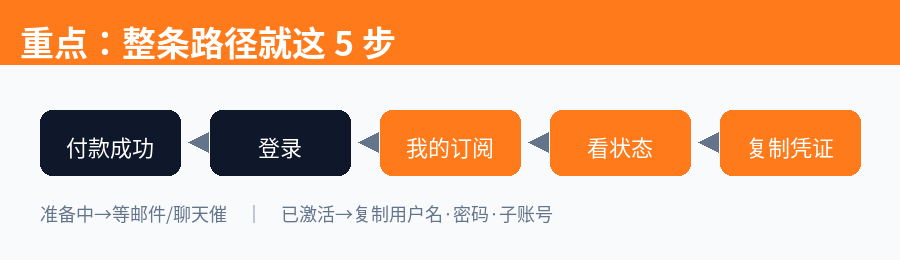
A imagem acima é um guia para conferir a assinatura depois do pagamento.
Abra “Minhas assinaturas”
Clique no ícone do perfil, no canto superior direito, para abrir:
- Pedidos: confirmar se o pagamento foi concluído
- Minhas assinaturas: conferir o status da entrega e ver os dados de acesso
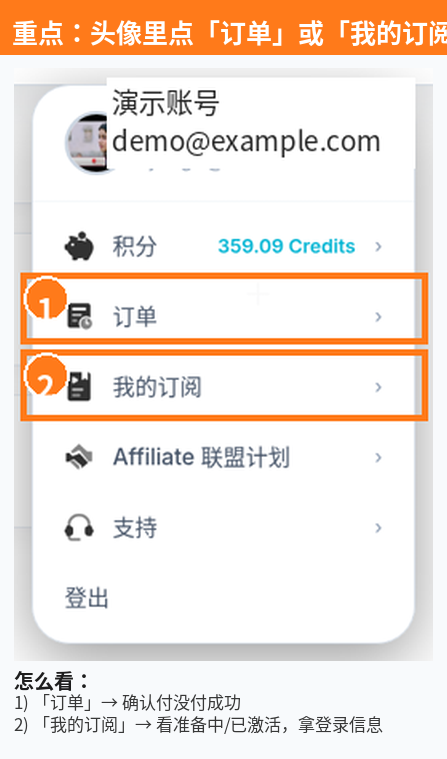
A imagem acima é um exemplo das entradas do menu do perfil.
Você também pode selecionar “Ver assinatura” no pedido. Clique apenas nessa opção.
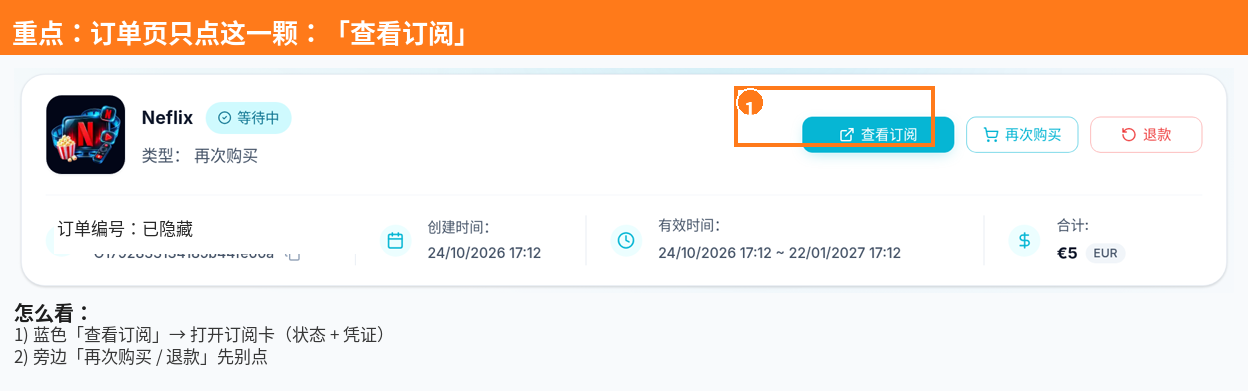
A imagem acima é um exemplo de “Ver assinatura” na página de pedidos.
Na página de pedidos, selecione primeiro “Ver assinatura”. Não clique em “Reembolso” ao lado antes de confirmar o status.
Se ainda aparecer “Em preparação”
Isso significa que a entrega ainda não foi concluída. Em geral, você receberá um e-mail quando estiver pronta.
Se você já esperou bastante, ou a página indicar tempo esgotado e ainda não estiver concluída, selecione “Chat online” no cartão.
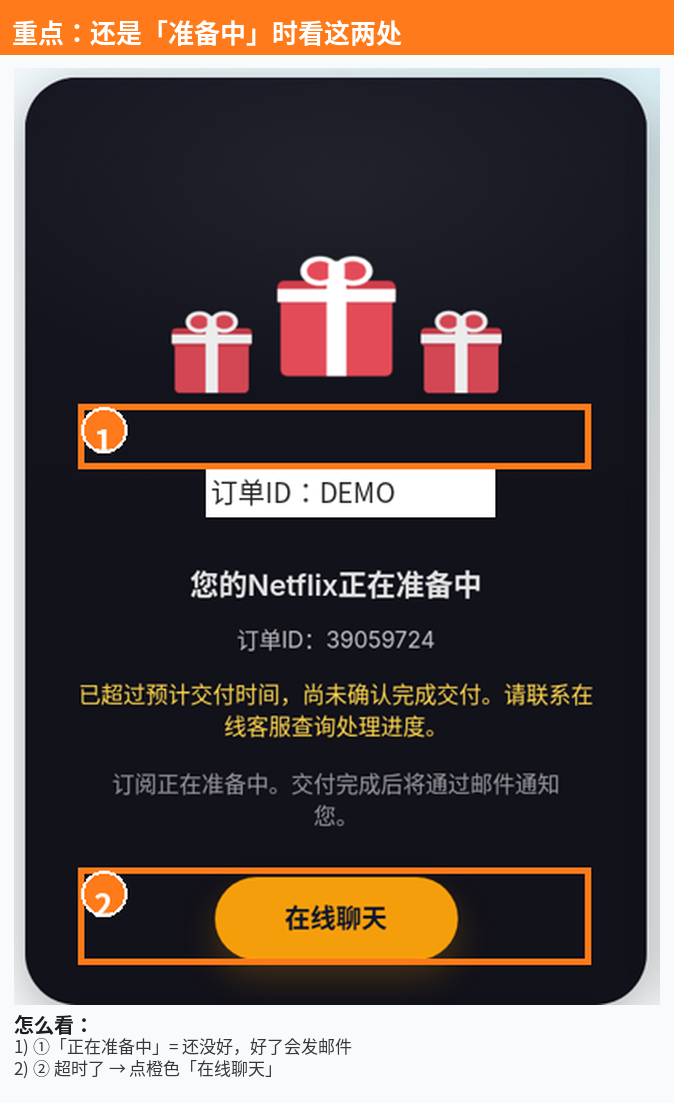
A imagem acima é um exemplo do status “Em preparação”.
Quando aparecer “Ativada”
Isso significa que a entrega foi concluída. Você pode consultar os dados de acesso e começar a usar o serviço.
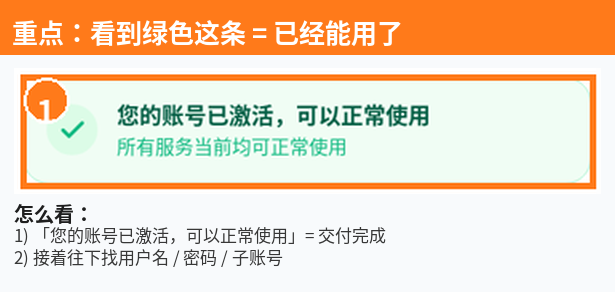
A imagem acima é um exemplo do status “Ativada”.
Encontre os dados de acesso nos detalhes da assinatura
Role para baixo no mesmo cartão da assinatura. Em geral, aparecem um nome de usuário e uma senha; alguns pedidos também mostram uma subconta ou uma nota de perfil. Siga o que o cartão exibir de fato:
- Nome de usuário: você pode copiar diretamente
- Senha: clique primeiro em “Mostrar senha” e depois copie
- Subconta: se houver uma nota em vermelho ou um número (por exemplo, NO.1), escolha o perfil correspondente conforme as instruções
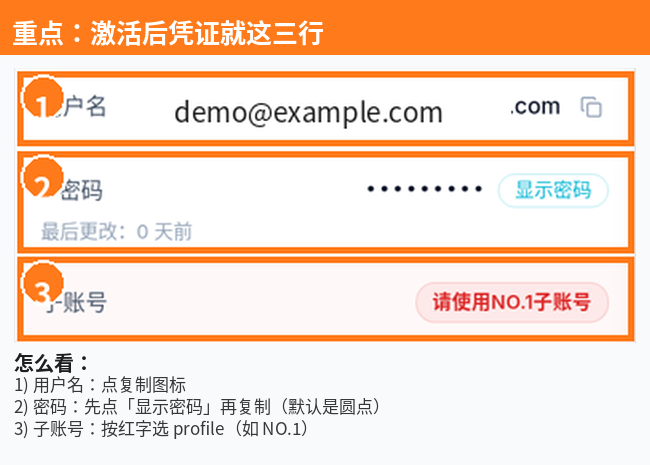
A imagem acima é um exemplo dos dados de acesso nos detalhes da assinatura.
Conforme o produto, pode ser uma conta compartilhada, um convite para um grupo familiar ou uma recarga na sua própria conta. Siga a descrição do plano na página do produto e o cartão da sua assinatura.
Atenção ao começar a usar
- É possível estar conectado em no máximo 1 dispositivo ao mesmo tempo, e algumas páginas de produto também informam “apenas um dispositivo”. Veja Limites de dispositivos e uso.
- Siga os “avisos” do cartão da assinatura. Não use tutoriais de terceiros para contornar as regras.
- Se aparecer que você não é membro, use “Informar um problema” no cartão da assinatura ou abra um Tickets de atendimento em “Suporte”, no menu do perfil.
- O atendimento é 7×24, com resposta em 12 horas. Você também pode escrever para support@subrya.com.