











Dit is een verificatie voor Netflix Huishouden (Household), geen defect aan je Subrya-account. De verificatie wordt naar het e-mailadres van de accounteigenaar gestuurd; gebruik geen onofficiële methoden. Zie je deze melding op een apparaat dat niet op de productpagina staat (bijvoorbeeld een tv), gebruik dan eerst een apparaat dat wel wordt vermeld of dien een supportticket in.
Wat betekent deze melding
Netflix herkent je gebruikelijke netwerk en apparaten als je Netflix-huishouden. Als je inlogt in een hotel, bij vrienden, op een nieuw apparaat of in een andere omgeving dan het netwerk van je huishouden, kun je de melding ‘Deze tv/dit apparaat hoort niet bij het huishouden van dit account’ of ‘Je apparaat maakt geen deel uit van het Netflix-huishouden van dit account’ zien.
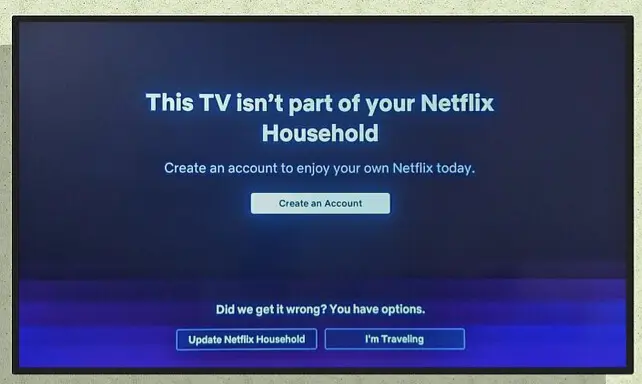 Netflix-melding over het huishouden op een tv (voorbeeld van de officiële interface). Tv's staan niet als beschikbare apparaten vermeld op de huidige productpagina. Zie je deze melding op een tv, controleer dan eerst de apparaatbeschrijving op de productpagina.
Volg de officiële opties op het Netflix-scherm. Je vindt de volledige uitleg in Netflix meldt dat een apparaat geen deel uitmaakt van het huishouden en Wat is een Netflix-huishouden. Je kunt ook kijken bij Apparaat- en gebruiksbeperkingen en Op hoeveel apparaten kun je Netflix tegelijk gebruiken。
Op de huidige Netflix-productpagina staan Mobile, PC, PS en Pad als apparaten vermeld, maar geen tv. Ook staat er dat je per account maar op 1 apparaat tegelijk kunt inloggen.
1. Controleer eerst welke opties daadwerkelijk op het scherm verschijnen
Veelvoorkomende opties zijn:
- Ik ben op reis(vaak op tv's, I'm Traveling)
- Tijdelijk kijken(vaak op telefoons of computers, Watch Temporarily)
- Netflix-huishouden bijwerken(Update Netflix Household)
- Op sommige apparaten verschijnt ook ‘Apparaat bevestigen’
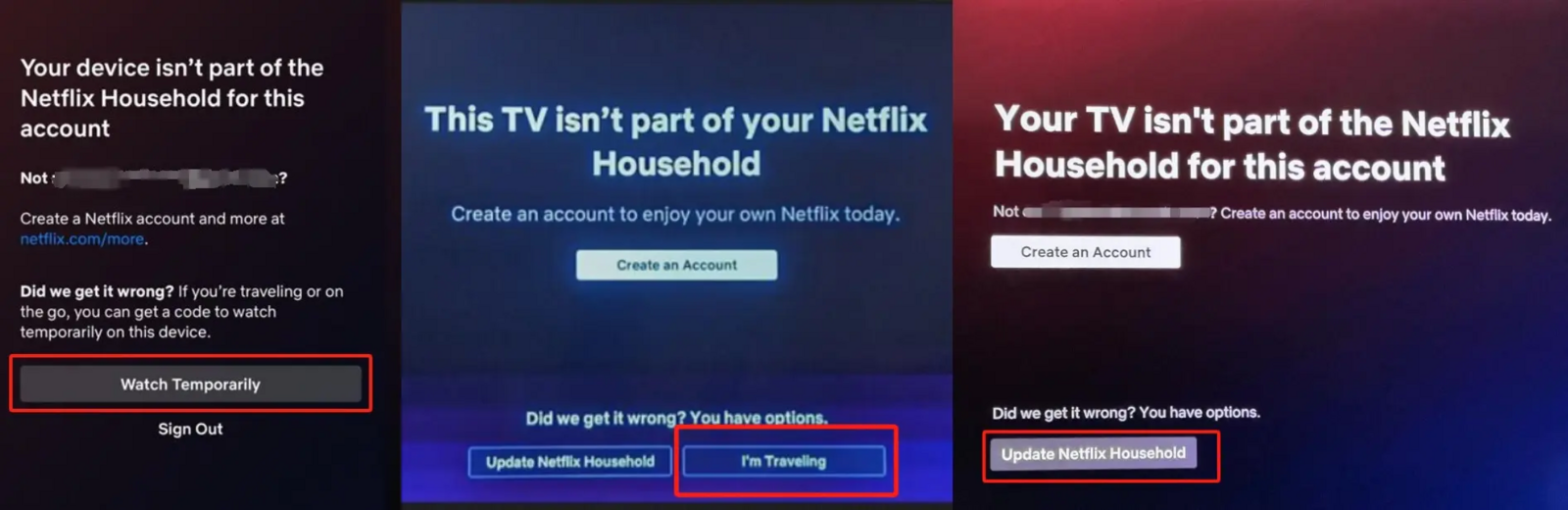 Op het scherm kunnen de opties ‘Tijdelijk kijken’, ‘Ik ben op reis’ of ‘Netflix-huishouden bijwerken’ verschijnen (voorbeeld van de officiële interface).
Gebruik alleen de officiële knoppen die daadwerkelijk op het scherm staan. Is een optie grijs, is het maximumaantal pogingen bereikt of heb je geen toegang tot het e-mailadres dat aan het account is gekoppeld, klik dan niet steeds opnieuw.
2. Naar wie wordt de verificatie gestuurd bij ‘Ik ben op reis’ of ‘Tijdelijk kijken’
Volgens de officiële procedure moet je na het kiezen van een van deze opties ‘E-mail verzenden’ selecteren. Netflix stuurt de tijdelijke toegangscode of link naar hete-mailadres van de accounteigenaar(als er geen e-mailadres is gekoppeld, kan de code per sms worden verstuurd). Volgens de officiële informatie verloopt de code na ongeveer 15 minuten.
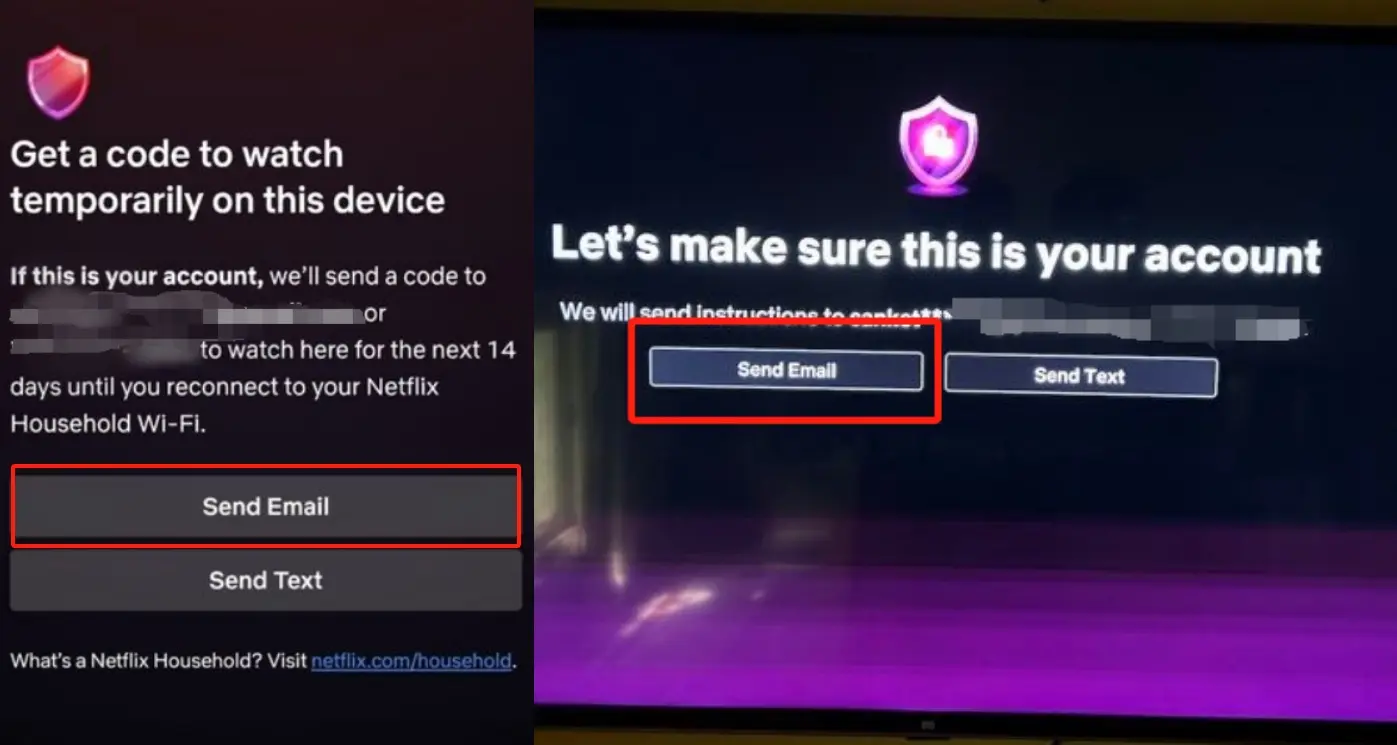 Als je ‘Ik ben op reis’ of ‘Tijdelijk kijken’ kiest, stuurt Netflix de verificatie naar het e-mailadres van de accounteigenaar (voorbeeld van de officiële interface; het e-mailadres in de afbeelding is afgeschermd).
Bij een gedeelde bestelling kun je deze e-mail meestal niet ontvangen. Kun je de code na het verzenden niet krijgen, vraag de code dan niet steeds opnieuw aan, maar dien een supportticket in. Netflix waarschuwt ook om verificatiecodes niet te delen met personen die geen deel uitmaken van je huishouden.
Je kunt maar een beperkt aantal keren tijdelijke toegang aanvragen. Als je de code meerdere keren verkeerd invoert, kan het apparaat bovendien een tijdje niet meer worden gebruikt.
3. Tik niet zomaar op ‘Huishouden bijwerken’
Met ‘Huishouden bijwerken’ wordt het netwerk waarop het huidige apparaat is aangesloten, ingesteld als de hoofdlocatie van het account. Netflix raadt de accounteigenaar aan dit te doen op een tv op de belangrijkste kijklocatie. De verificatie wordt ook dan naar het e-mailadres van het account gestuurd.
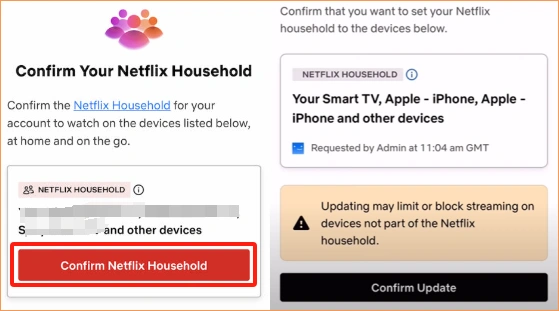 Voor ‘Huishouden bijwerken’ is bevestiging van de accounteigenaar nodig. Werk het huishouden bij een gedeelde bestelling niet zelf bij, om te voorkomen dat dit gevolgen heeft voor andere gebruikers.
Gebruik je een gedeeld abonnement of weet je niet zeker of jij de accounteigenaar bent, werk dan het Netflix-huishouden niet zelf bij, log niet uit op alle apparaten en wijzig het e-mailadres of wachtwoord van het account niet.
Ook als je ‘Eén account (Solo)’ hebt gekocht, moet het huishouden volgens de officiële procedure van Netflix worden bijgewerkt door iemand die de verificatie op het e-mailadres van het account kan ontvangen. Meer informatie over kijken buitenshuis vind je bij Netflix buitenshuis gebruiken en Een Netflix-huishouden bijwerken。
4. Methoden die je niet moet gebruiken
- Gebruik geen onofficiële diensten om verificatiemails door te sturen, geen tools van derden om ‘verificatielinks op te halen’ en geen andere manieren om de verificatie te omzeilen.
- Wijzig het e-mailadres dat aan het account is gekoppeld niet, stel het wachtwoord niet opnieuw in en open geen profiel van iemand anders om de verificatie te doorlopen.
- Als Netflix ‘Account aanmaken’ toont, is dat een officiële optie voor mensen buiten het huishouden. Heb je al een bestelling bij Subrya geplaatst, dien dan eerst een supportticket in om je bestelling te laten afhandelen. Je hoeft niet meteen nog een officieel abonnement te kopen om verder te kunnen.
Wanneer neem je contact op met de klantenservice
Kun je de verificatie niet voltooien met de officiële instructies, of verschijnt deze melding op een apparaat dat niet op de productpagina staat, dien dan een supportticket in. Vermeld je bestelnummer, het e-mailadres waarmee je hebt besteld, de datum en tijd van je bestelling, het type apparaat dat je gebruikt, een volledige schermafbeelding van de foutmelding en de opties die je al hebt geprobeerd. Stuur geen wachtwoorden, verificatielinks of eenmalige codes mee.
Raadpleeg voor informatie over mogelijke terugbetaling bij problemen door apparaat- of inlogbeperkingen Problemen, storingen en terugbetalingen en Terugbetalingsbeleid。