










Netflixの表示言語はプロフィールごとに設定されます。サブスクリプションの詳細に記載されている、ご自身に割り当てられたプロフィールだけを変更し、他の人のプロフィールは変更しないでください。
始める前に
まず、使用するプロフィールを確認してください。詳しくはNetflixにログインした後、どのプロフィールを使えばよいですかをご覧ください。Netflix公式の説明はNetflixの言語を変更する方法。
以下の画像はスペイン語表示ですが、メニューの場所は日本語表示でも同じです。
1. ウェブサイトで変更する
公式の推奨手順:
- ブラウザでNetflixのアカウントページを開きます。
- 「プロフィール」を選択し、ご自身のプロフィールを選択します。
- 「言語」を選択し、表示言語を設定して保存します。
ログイン後のホーム画面右上にあるプロフィールアイコンをクリックし、「プロフィールの管理」を開いて、該当プロフィールの言語設定に進む方法もあります:
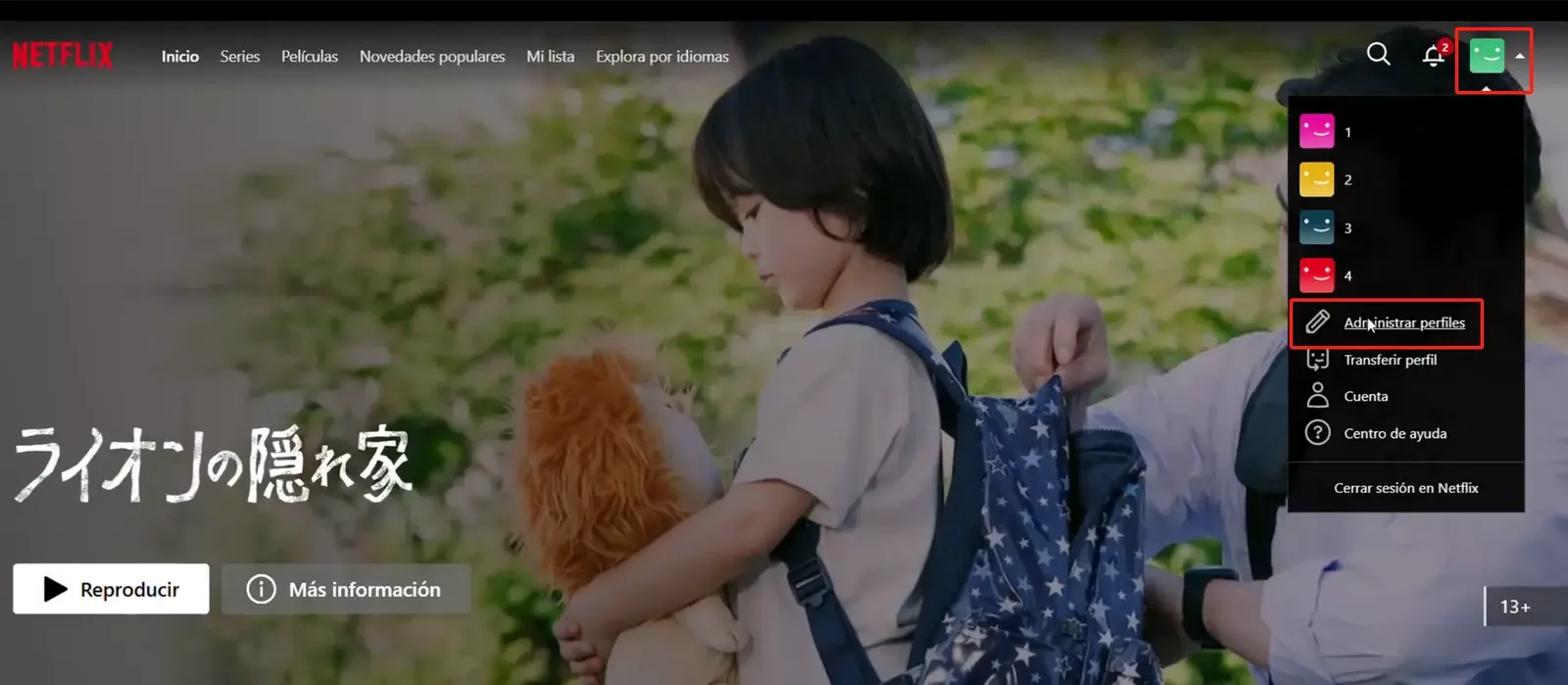 ウェブサイト右上のプロフィールアイコンのメニューから「プロフィールの管理」を開けます。この画像はスペイン語表示ですが、メニューの場所は同じです。
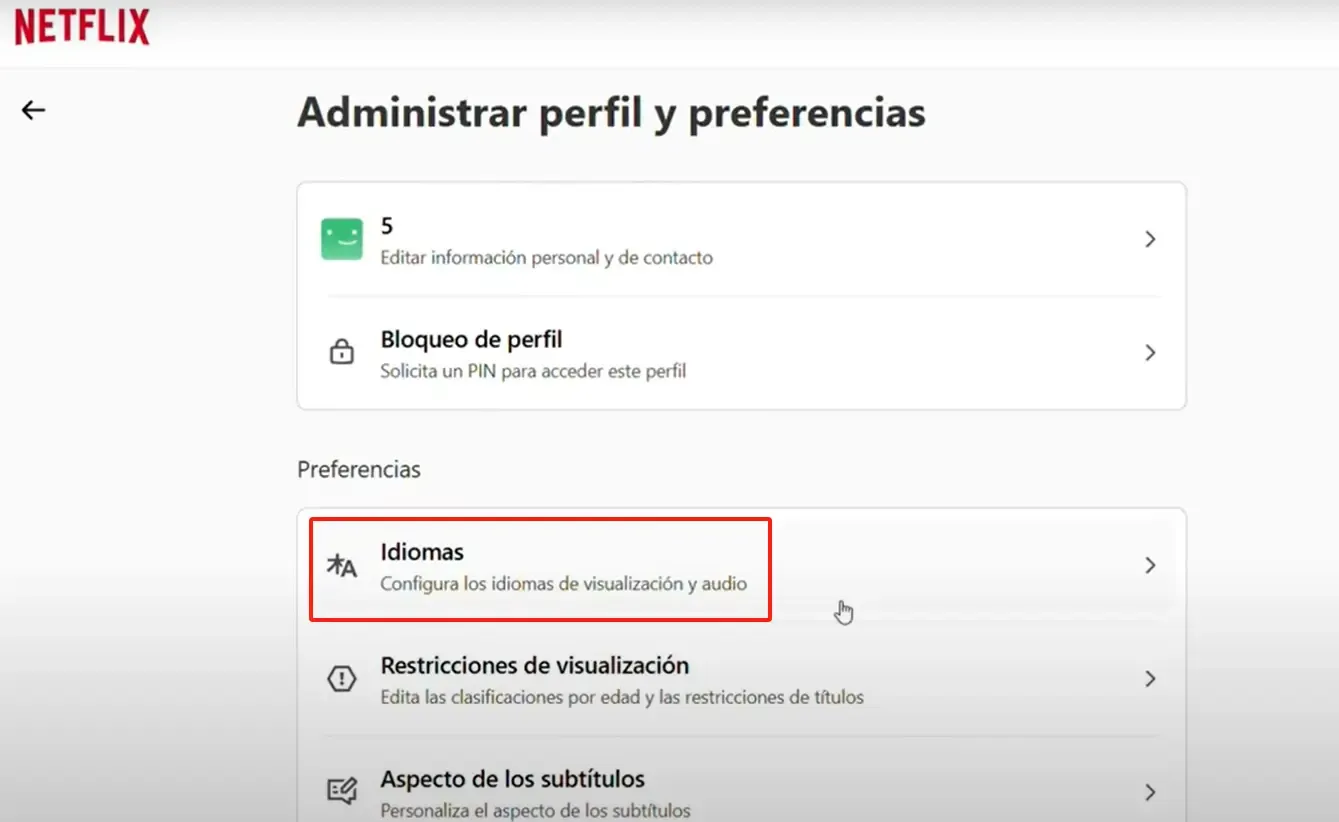 プロフィール設定で「言語」を開きます。この画像はスペイン語表示ですが、日本語表示の「言語」にあたります。
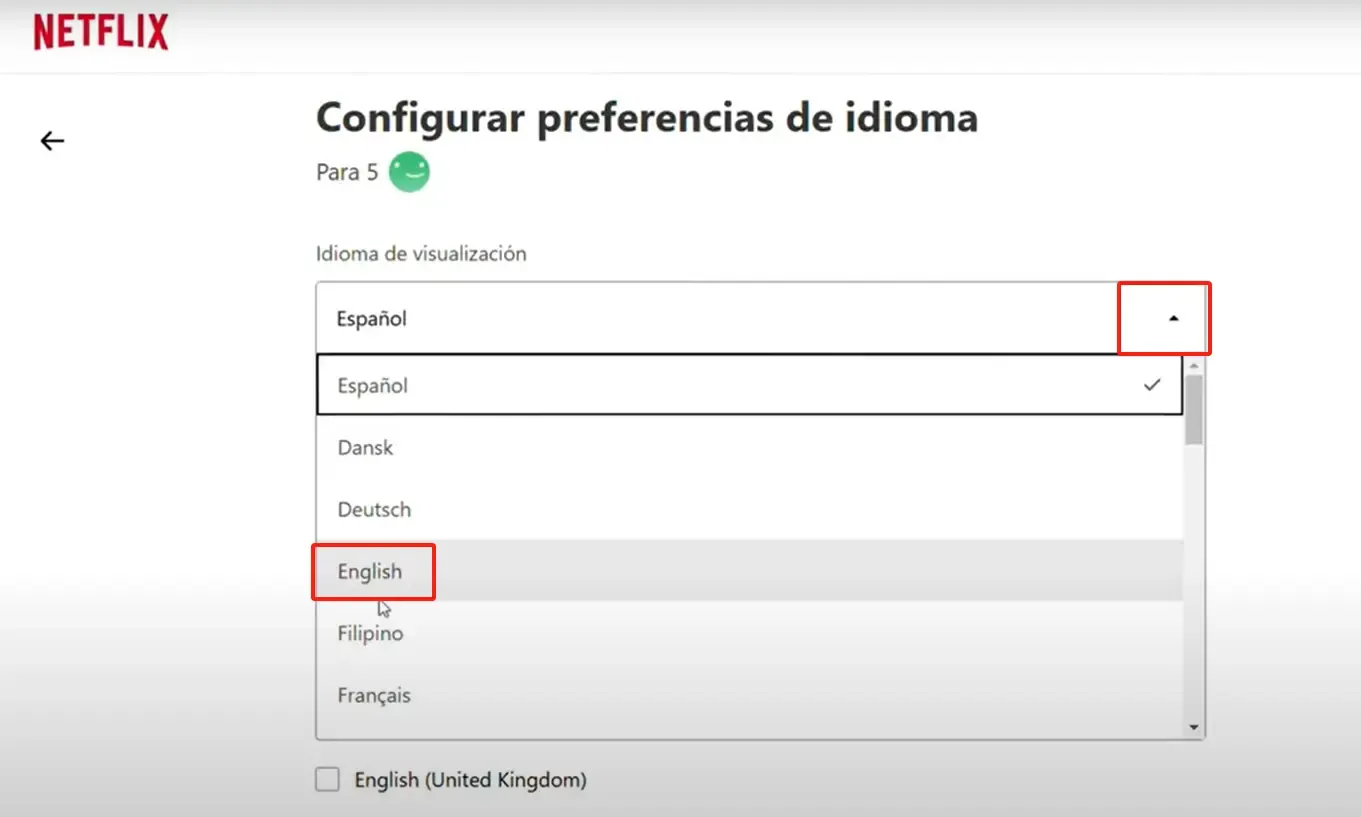 一覧から変更したい言語を選択して保存します。この画像はスペイン語表示です。
2. モバイルアプリで変更する
- Netflixアプリを開き、右下の「マイNetflix」をタップします。
- 画面上部のプロフィール名をタップし、「プロフィールの管理」をタップします。
- 選択したらご自身のプロフィールに進み、「表示言語」を開きます。
- 言語を選択します。通常は自動的に保存されます。
テレビでは、プロフィール選択画面から該当プロフィールの編集アイコンを開き、「言語」を選択します。
よくある質問
- 保存しても画面が変わらない: Netflixからログアウトして再度ログインするか、別のプロフィールに切り替えてから、ご自身のプロフィールに戻してください。
- 特定の作品の音声や字幕だけを変更したい: 作品の再生画面にある音声・字幕の設定を変更してください。ここで設定する表示言語とは別の設定です。
- 他の人のプロフィールの言語は変更しないでください。 設定中にアカウントのパスワード入力やメール認証を求められ、完了できない場合は、アカウント全体のセキュリティ設定は変更せず、カスタマーサポートにお問い合わせください。
カスタマーサポートへのお問い合わせ
ご自身のプロフィールだけを変更しても保存できない場合は、サポートチケットを送信し、注文番号と設定画面のスクリーンショットを添付してください。パスワードや認証コードは送らないでください。