










Une fois le paiement réussi, connectez-vous et utilisez « Mes abonnements » pour vérifier le statut de livraison. Lorsque l’abonnement est activé, consultez et copiez les identifiants réellement affichés sur la carte d’abonnement.
Commencez par ces étapes
- Confirmez que le paiement a réussi
- Connectez-vous et ouvrez « Mes abonnements »
- Vérifiez le statut de livraison
- Attendez que le statut « Activé » s’affiche, puis consultez vos identifiants
- Commencez à utiliser le service en suivant les détails de l’abonnement et les remarques
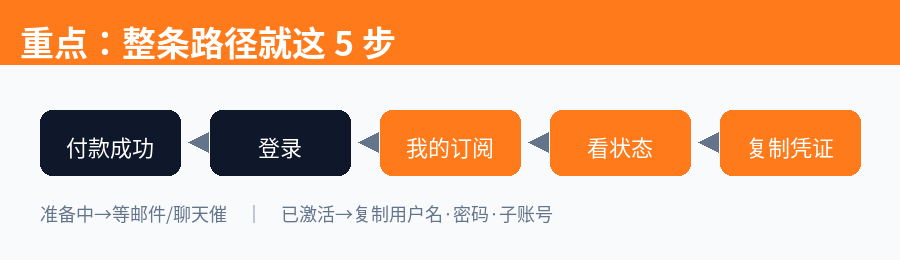
L’image ci-dessus présente les étapes pour consulter l’abonnement après le paiement.
Ouvrez « Mes abonnements »
Cliquez sur votre avatar en haut à droite pour ouvrir :
- Commandes : confirmer si le paiement a réussi
- Mes abonnements : vérifier le statut de livraison et consulter vos identifiants
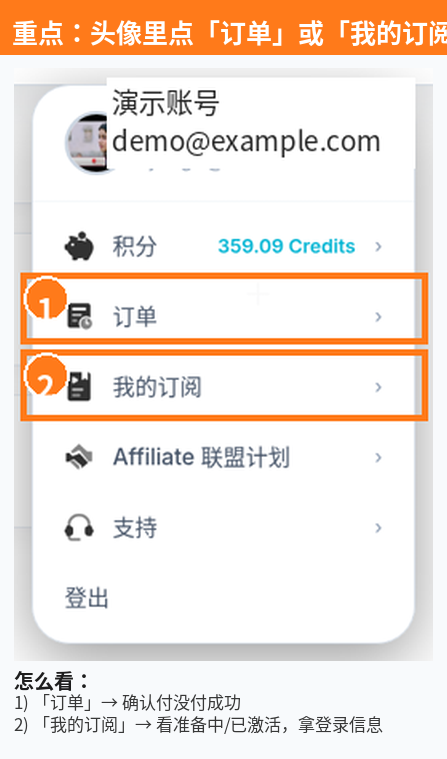
L’image ci-dessus est un exemple des entrées du menu de l’avatar.
Vous pouvez aussi sélectionner « Voir l’abonnement » sur la commande. Cliquez uniquement sur cette option.
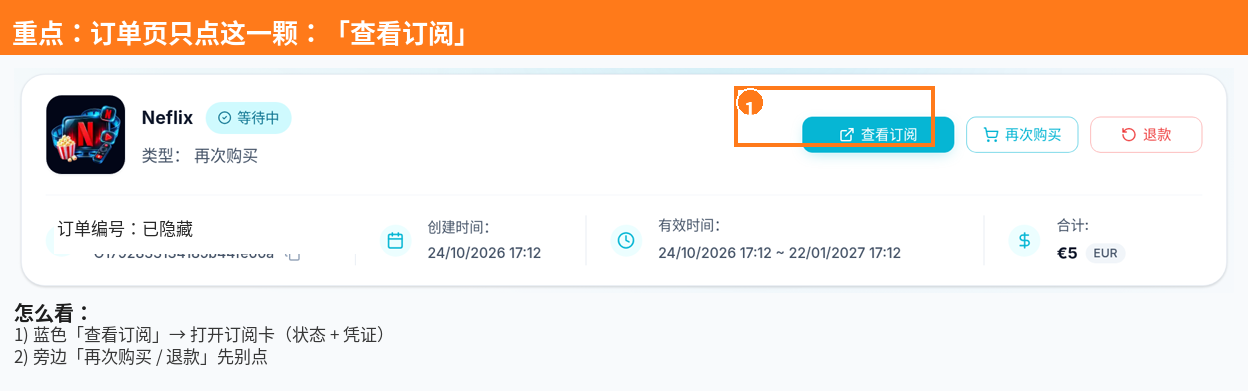
L’image ci-dessus est un exemple de « Voir l’abonnement » sur la page des commandes.
Sur la page des commandes, sélectionnez d’abord « Voir l’abonnement ». Ne cliquez pas sur « Remboursement » à côté avant d’avoir confirmé le statut.
Si le statut « En préparation » s’affiche encore
Cela signifie que la livraison n’est pas encore terminée. Vous recevez généralement un e-mail lorsqu’elle est prête.
Si vous attendez déjà depuis longtemps, ou si la page indique un dépassement de délai et que ce n’est toujours pas terminé, sélectionnez « Chat en ligne » sur la carte.
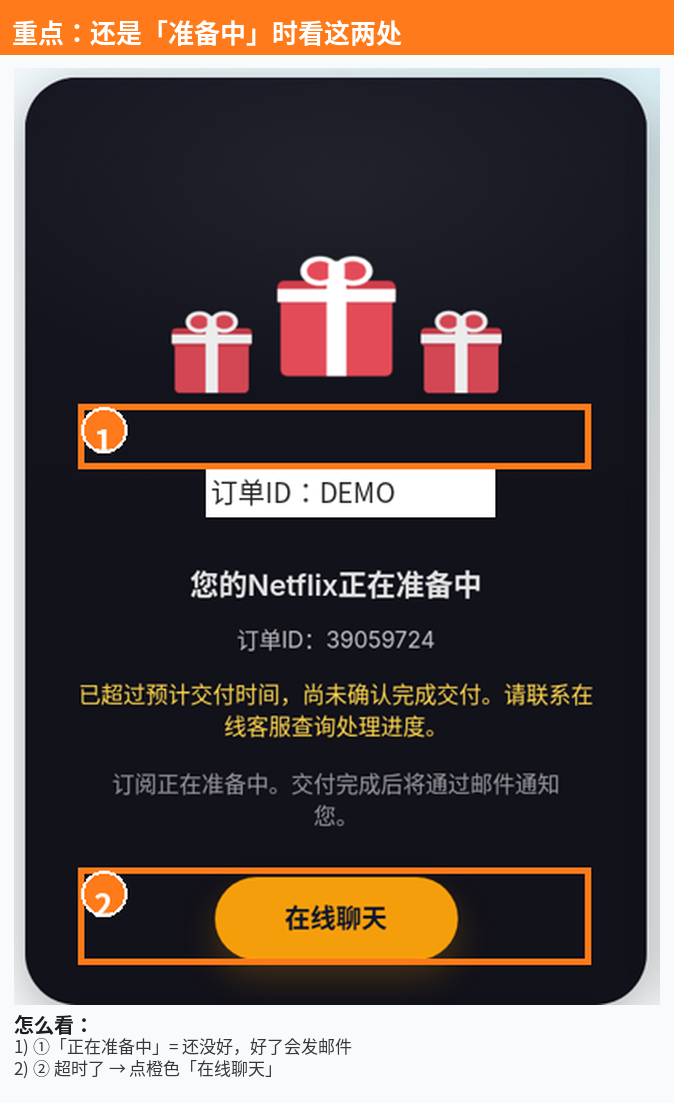
L’image ci-dessus est un exemple du statut « En préparation ».
Lorsque le statut « Activé » s’affiche
Cela signifie que la livraison est terminée. Vous pouvez consulter vos identifiants et commencer à utiliser le service.
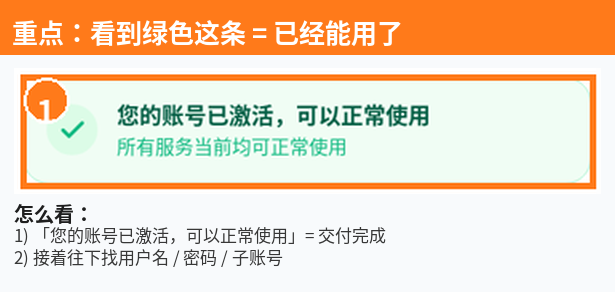
L’image ci-dessus est un exemple du statut « Activé ».
Trouver vos identifiants dans les détails de l’abonnement
Faites défiler la même carte d’abonnement vers le bas. Un nom d’utilisateur et un mot de passe s’affichent généralement ; certaines commandes indiquent aussi un sous-compte ou une note de profil. Fiez-vous à ce que la carte affiche réellement :
- Nom d’utilisateur : vous pouvez le copier directement
- Mot de passe : cliquez d’abord sur « Afficher le mot de passe », puis copiez-le
- Sous-compte : s’il y a une mention en rouge ou un numéro (par exemple NO.1), choisissez le profil correspondant selon les instructions
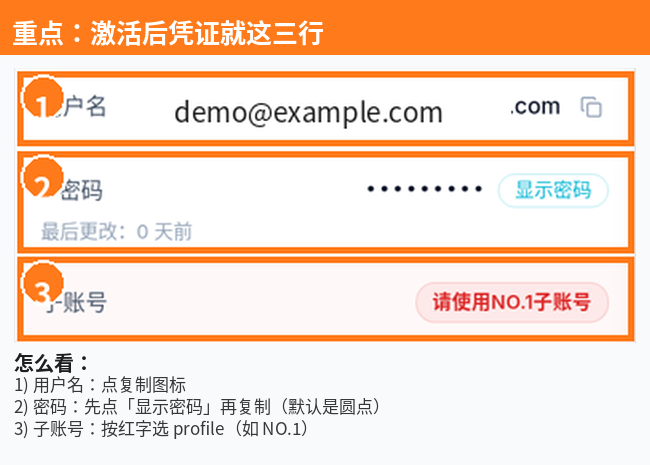
L’image ci-dessus est un exemple des identifiants dans les détails de l’abonnement.
Selon le produit, il peut s’agir d’un compte partagé, d’une invitation à un groupe familial ou d’une recharge sur votre propre compte. Fiez-vous à la description de la formule sur la page produit et à votre carte d’abonnement.
À savoir au moment d’utiliser le service
- Vous pouvez être connecté sur au plus 1 appareil à la fois, et certaines pages produit indiquent aussi « un seul appareil ». Voir Appareils et restrictions d’utilisation.
- Suivez les « remarques » de la carte d’abonnement. N’utilisez pas de tutoriels de tiers pour contourner les règles.
- Si un message indique que vous n’êtes pas membre, utilisez « Signaler un problème » sur la carte d’abonnement, ou ouvrez un Tickets auprès du service client depuis « Assistance » dans le menu de l’avatar.
- L’assistance est disponible 7×24, avec une réponse sous 12 heures. Vous pouvez aussi écrire à support@subrya.com.