










Cuando el pago se haya realizado correctamente, inicia sesión y usa «Mi suscripción» para consultar el estado de entrega. Cuando la suscripción esté activada, consulta y copia los datos de acceso que aparezcan realmente en la tarjeta de suscripción.
Empieza por estos pasos
- Confirma que el pago se realizó correctamente
- Inicia sesión y abre «Mi suscripción»
- Consulta el estado de entrega
- Espera a que aparezca «Activada» y, después, consulta tus datos de acceso
- Empieza a usarlo según los detalles de la suscripción y el aviso
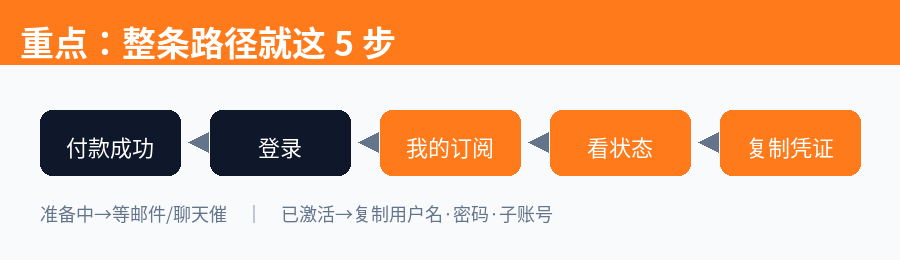
La imagen anterior es una guía para consultar la suscripción después del pago.
Entra en «Mi suscripción»
Haz clic en tu avatar, en la esquina superior derecha, para abrir:
- Pedidos: confirma si el pago se realizó correctamente
- Mi suscripción: consulta el estado de entrega y tus datos de acceso
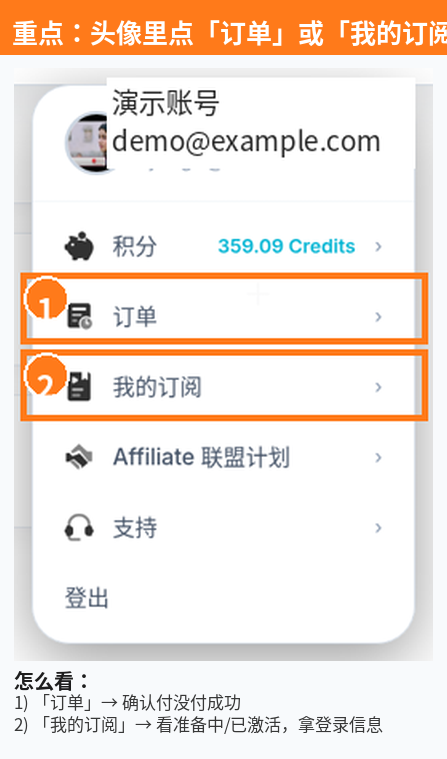
La imagen anterior es un ejemplo de las entradas del menú del avatar.
También puedes seleccionar «Ver suscripción» en el pedido. Haz clic solo en esa opción.
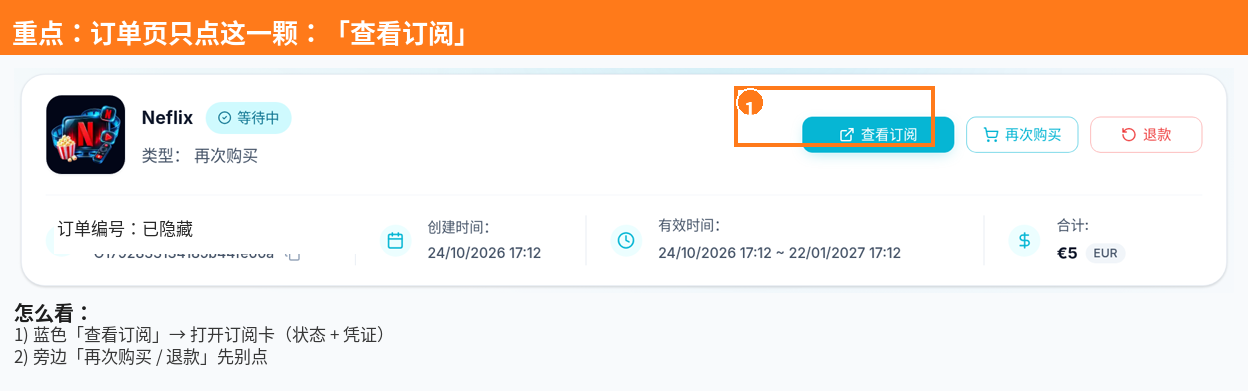
La imagen anterior es un ejemplo de «Ver suscripción» en la página de pedidos.
En la página de pedidos, selecciona primero «Ver suscripción». No pulses «Reembolso», que está al lado, hasta que hayas confirmado el estado.
Si sigue apareciendo «En preparación»
Esto significa que la entrega aún no se ha completado. Por lo general, te enviaremos un correo cuando esté lista.
Si ya has esperado bastante, o la página indica que se ha agotado el tiempo y sigue sin completarse, selecciona «Chat en línea» en la tarjeta.
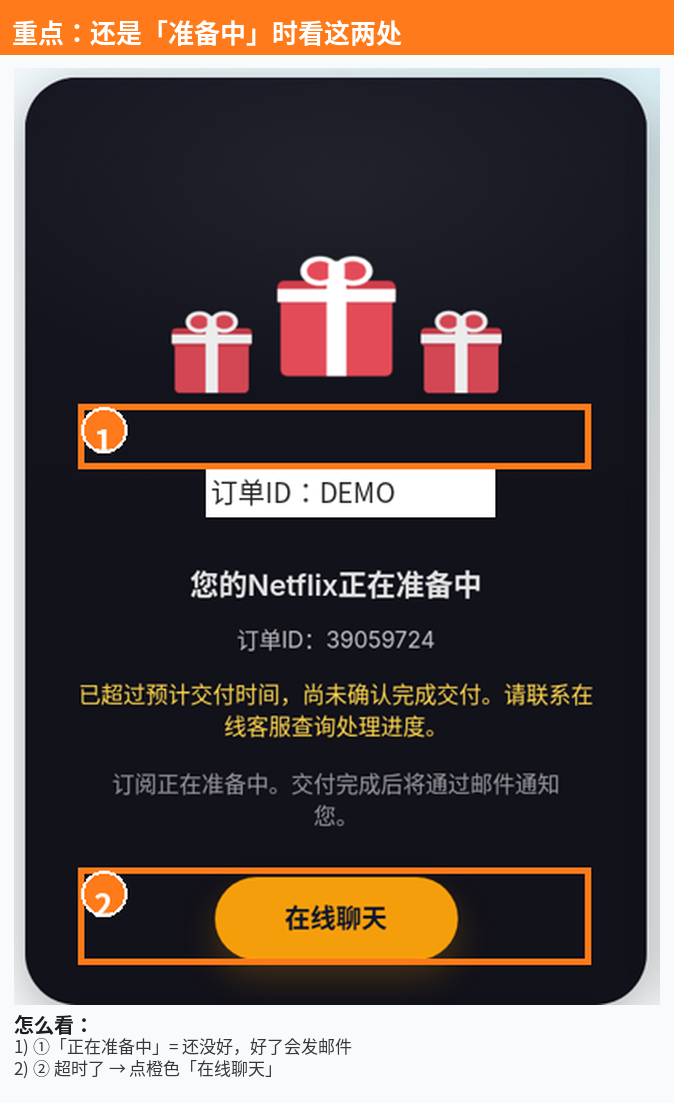
La imagen anterior es un ejemplo del estado «En preparación».
Cuando aparece «Activada»
Esto significa que la entrega se completó, y ya puedes consultar tus datos de acceso y empezar a usarlo.
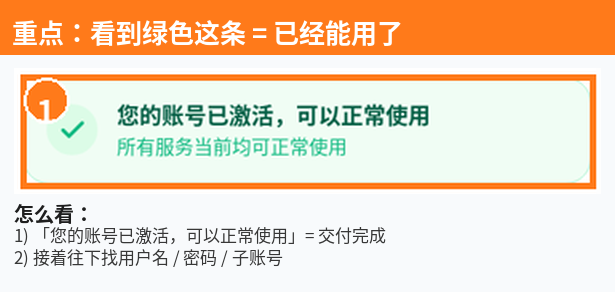
La imagen anterior es un ejemplo del estado «Activada».
Consulta tus datos de acceso en la tarjeta de suscripción
Desplázate hacia abajo en la misma tarjeta de suscripción. Lo habitual es ver un nombre de usuario y una contraseña; en algunos pedidos también aparece una subcuenta o una nota sobre el perfil. Atente a lo que la tarjeta muestre realmente:
- Nombre de usuario: puedes copiarlo directamente
- Contraseña: primero selecciona «Mostrar contraseña» y luego cópiala
- Subcuenta: si hay un texto en rojo o un número (por ejemplo, NO.1), elige el perfil correspondiente según las indicaciones
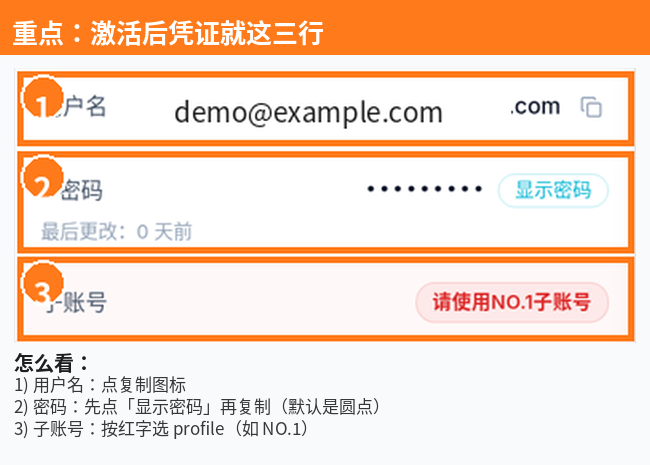
La imagen anterior es un ejemplo de los datos de acceso en la tarjeta de suscripción.
Según el producto, puede tratarse de una cuenta compartida, una invitación a un grupo familiar o una recarga en tu propia cuenta. Consulta la descripción del plan en la página del producto y tu tarjeta de suscripción.
Ten esto en cuenta al empezar a usarlo
- Puedes iniciar sesión en un máximo de 1 dispositivo a la vez, y algunas páginas de producto también indican «solo un dispositivo». Consulta Límites de dispositivos y regiones.
- Sigue el «aviso» de la tarjeta de suscripción. No uses tutoriales de terceros para eludir las reglas.
- Si te indican que no eres miembro, usa «Informar de un problema» en la tarjeta de suscripción, o abre un Tickets de atención al cliente desde «Soporte», en el menú del avatar.
- La atención al cliente es 7×24, con respuesta en 12 horas. También puedes escribir a support@subrya.com.