










Dabei handelt es sich um eine Netflix-Prüfung des „Netflix-Haushalts“ (Household), nicht um ein Problem mit deinem Subrya-Konto. Die Bestätigung wird an die E-Mail-Adresse des Kontoinhabers gesendet. Bitte verwende keine inoffiziellen Methoden. Wenn diese Meldung auf einem Gerät erscheint, das auf der Produktseite nicht aufgeführt ist (z. B. einem Fernseher), nutze zunächst ein aufgeführtes Gerät oder reiche ein Support-Ticket ein.
Was bedeutet diese Meldung?
Netflix erkennt häufig verwendete Netzwerke und Geräte als Teil eines Haushalts. Wenn du dich in einem Hotel, bei Freunden, auf einem neuen Gerät oder in einer Umgebung anmeldest, die sich vom Haushaltsnetzwerk unterscheidet, erscheint möglicherweise die Meldung „Dieser Fernseher/dieses Gerät gehört nicht zum Netflix-Haushalt dieses Kontos“.
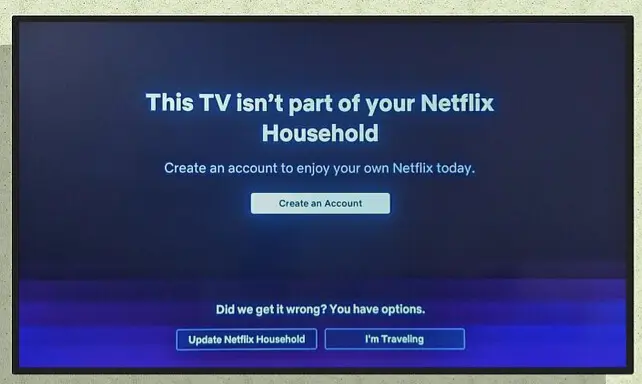 Netflix-Haushaltsmeldung auf einem Fernseher (Beispiel der offiziellen Benutzeroberfläche). Fernseher sind auf der aktuellen Produktseite nicht als verfügbares Gerät aufgeführt. Wenn diese Meldung auf deinem Fernseher erscheint, prüfe zunächst die Gerätehinweise auf der Produktseite.
Folge den offiziellen Optionen auf dem Netflix-Bildschirm. Eine ausführliche Anleitung findest du unter Netflix meldet, dass ein Gerät nicht zum Haushalt gehört und Was ist ein Netflix-Haushalt?. Weitere Informationen findest du unter Geräte- und Nutzungsbeschränkungen und Auf wie vielen Geräten kann ich Netflix gleichzeitig nutzen?。
Auf der aktuellen Netflix-Produktseite sind Mobile, PC, PS und Pad als Geräte aufgeführt. Fernseher sind nicht aufgeführt. Außerdem steht dort, dass sich jedes Konto nur auf 1 Gerät anmelden darf.
1. Prüfe zuerst, welche Optionen auf dem Bildschirm angezeigt werden
Zu den gängigen Optionen gehören:
- Ich bin unterwegs(häufig auf Fernsehern, I'm Traveling)
- Vorübergehend ansehen(häufig auf Smartphones oder Computern, Watch Temporarily)
- Netflix-Haushalt aktualisieren(Update Netflix Household)
- Auf manchen Geräten erscheint auch die Option „Gerät bestätigen“.
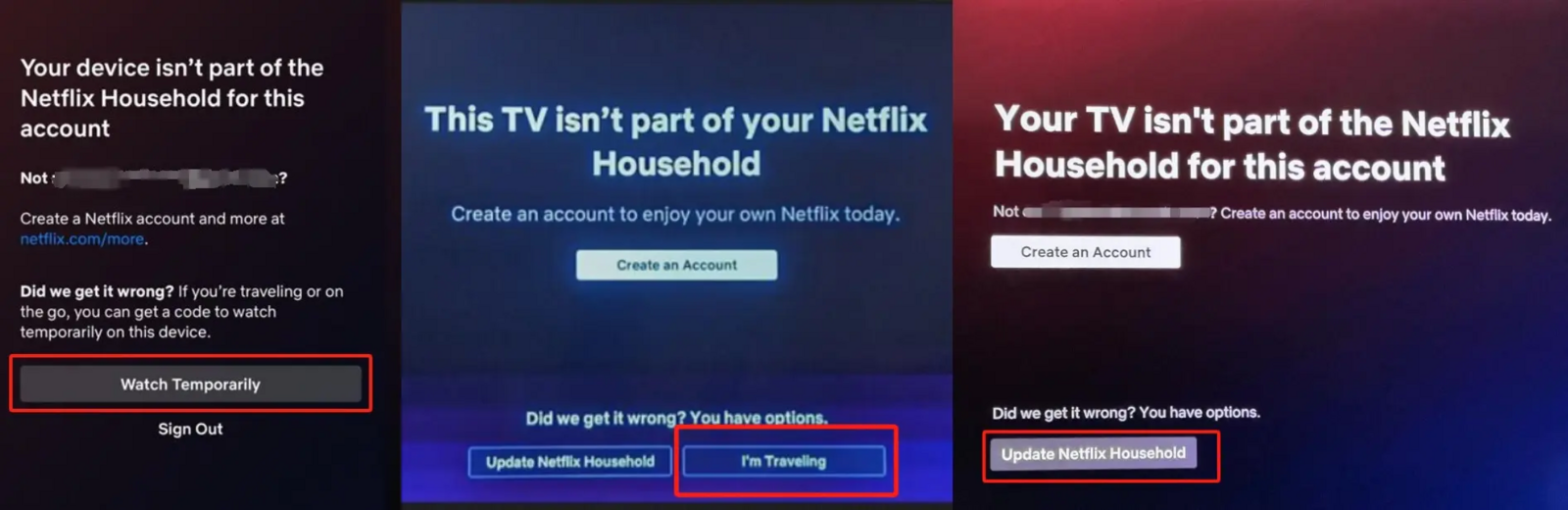 Auf dem Bildschirm können „Vorübergehend ansehen“, „Ich bin unterwegs“ oder „Netflix-Haushalt aktualisieren“ angezeigt werden (Beispiel der offiziellen Benutzeroberfläche).
Verwende ausschließlich offizielle Schaltflächen, die tatsächlich auf dem Bildschirm angezeigt werden. Wenn eine Option ausgegraut ist, das Nutzungslimit erreicht wurde oder du keinen Zugriff auf die mit dem Konto verknüpfte E-Mail-Adresse hast, klicke nicht wiederholt darauf.
2. An wen wird die Bestätigung für „Ich bin unterwegs“ oder „Vorübergehend ansehen“ gesendet?
Im offiziellen Ablauf musst du nach Auswahl einer dieser Optionen auf „E-Mail senden“ klicken. Netflix sendet den temporären Zugangscode oder Link an die E-Mail-Adresse des Kontoinhabers (wenn keine E-Mail-Adresse verknüpft ist, möglicherweise per SMS). Laut Netflix läuft der Code nach etwa 15 Minuten ab.
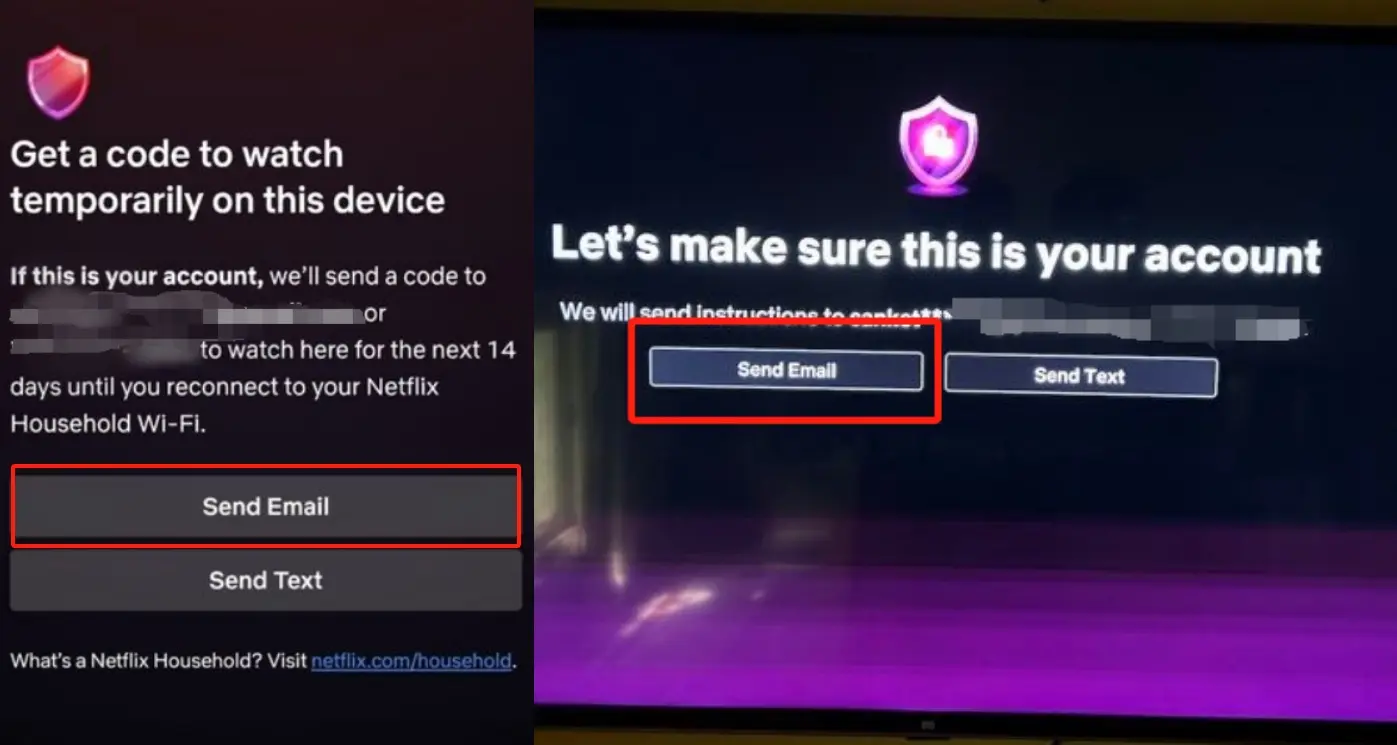 Nach Auswahl von „Ich bin unterwegs“ oder „Vorübergehend ansehen“ sendet Netflix die Bestätigung an die E-Mail-Adresse des Kontoinhabers (Beispiel der offiziellen Benutzeroberfläche; die E-Mail-Adresse im Bild wurde unkenntlich gemacht).
Bei einer geteilten Bestellung kannst du diese E-Mail in der Regel nicht empfangen. Wenn du den Code nach dem Versand nicht erhältst, fordere ihn nicht wiederholt an, sondern reiche ein Support-Ticketein. Netflix weist außerdem darauf hin, dass du Bestätigungscodes nicht an Personen außerhalb deines Haushalts weitergeben darfst.
Die Anzahl der Anfragen für temporären Zugriff ist begrenzt. Wenn du den Code mehrfach falsch eingibst, kann das Gerät außerdem eine Zeit lang nicht verwendet werden.
3. Klicke nicht einfach auf „Haushalt aktualisieren“
Mit „Netflix-Haushalt aktualisieren“ wird das Netzwerk, mit dem das aktuelle Gerät verbunden ist, als Hauptstandort des Haushalts für dieses Konto festgelegt. Netflix empfiehlt, dass der Kontoinhaber dies auf einem Fernseher am Hauptstandort erledigt. Die Bestätigung wird ebenfalls an die E-Mail-Adresse des Kontos gesendet.
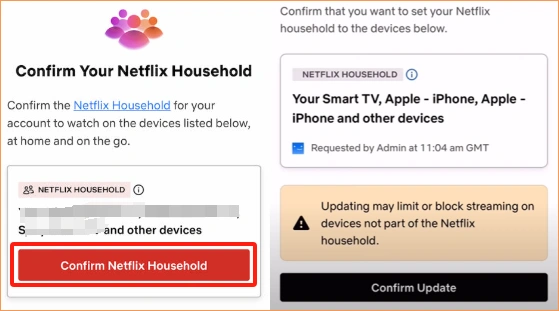 Zum „Netflix-Haushalt aktualisieren“ ist eine Bestätigung durch den Kontoinhaber erforderlich. Wenn du eine geteilte Bestellung nutzt, aktualisiere den Haushalt nicht selbst, damit andere Nutzer nicht beeinträchtigt werden.
Wenn du ein geteiltes Abo nutzt oder nicht sicher bist, ob du der Kontoinhaber bist, aktualisiere den Netflix-Haushalt nicht selbst, melde nicht alle Geräte ab und ändere weder die E-Mail-Adresse noch das Passwort des Kontos.
Auch wenn du „Ein Konto (Solo)“ gekauft hast, muss der Netflix-Haushalt nach dem offiziellen Ablauf von Netflix aktualisiert werden. Das muss eine Person übernehmen, die die Bestätigung an die E-Mail-Adresse des Kontos empfangen kann. Weitere Informationen zum Ansehen unterwegs findest du unter Netflix außerhalb deines Zuhauses nutzen und So aktualisierst du deinen Netflix-Haushalt。
4. Diese Methoden solltest du vermeiden
- Verwende keine inoffiziellen Dienste, die Bestätigungs-E-Mails für dich empfangen, keine Drittanbieter-Optionen zum „Abrufen des Bestätigungslinks“ und keine anderen Umgehungsmethoden.
- Ändere nicht die mit dem Konto verknüpfte E-Mail-Adresse, setze nicht das Passwort zurück und öffne nicht das Profil einer anderen Person, nur um die Bestätigung zu umgehen.
- Wenn Netflix die Option „Konto erstellen“ anzeigt, ist das eine offizielle Option für Personen außerhalb des Haushalts. Wenn du bereits bei Subrya bestellt hast, reiche bitte zuerst ein Support-Ticket ein, damit wir deine Bestellung prüfen können. Du musst nicht davon ausgehen, dass du noch eine offizielle Mitgliedschaft kaufen musst, um fortzufahren.
Wann du den Support kontaktieren solltest
Wenn du die Bestätigung trotz Befolgung der offiziellen Hinweise nicht abschließen kannst oder die Meldung auf einem Gerät erscheint, das auf der Produktseite nicht aufgeführt ist, reiche bitte ein Support-Ticketein. Gib bitte deine Bestellnummer, die E-Mail-Adresse und den Zeitpunkt der Bestellung, den verwendeten Gerätetyp, einen vollständigen Screenshot der Fehlermeldung sowie die bereits ausprobierten Optionen an. Sende keine Passwörter, Bestätigungslinks oder Einmalcodes.
Ob du bei Problemen aufgrund von Geräte- oder Anmeldebeschränkungen eine Rückerstattung erhalten kannst, erfährst du unter Probleme, Fehler und Rückerstattungen sowie in den Rückerstattungsbedingungen。