










Netflix의 표시 언어는 프로필마다 따로 설정됩니다. 구독 세부 정보에 본인에게 지정된 프로필만 변경하고, 다른 사람의 프로필은 변경하지 마세요.
시작하기 전에
먼저 어떤 프로필을 사용해야 하는지 확인하세요. Netflix에 로그인한 후 어떤 프로필을 사용해야 하나요?。자세한 내용은 Netflix 공식 안내 Netflix 언어 변경 방법。
을 참고하세요. 아래 이미지는 스페인어 화면이지만 메뉴 위치는 한국어 화면과 같습니다.
1. 웹에서 변경하기
Netflix에서 권장하는 방법:
- 브라우저에서 Netflix 계정 페이지를 엽니다.
- 「프로필」을 선택한 다음, 본인의 프로필을 선택합니다.
- 「언어」를 선택하고 표시 언어를 설정한 다음 저장합니다.
로그인한 상태에서 홈페이지 오른쪽 상단의 프로필 아이콘을 클릭해 「프로필 관리」를 연 다음, 해당 프로필의 언어 설정으로 이동할 수도 있습니다.
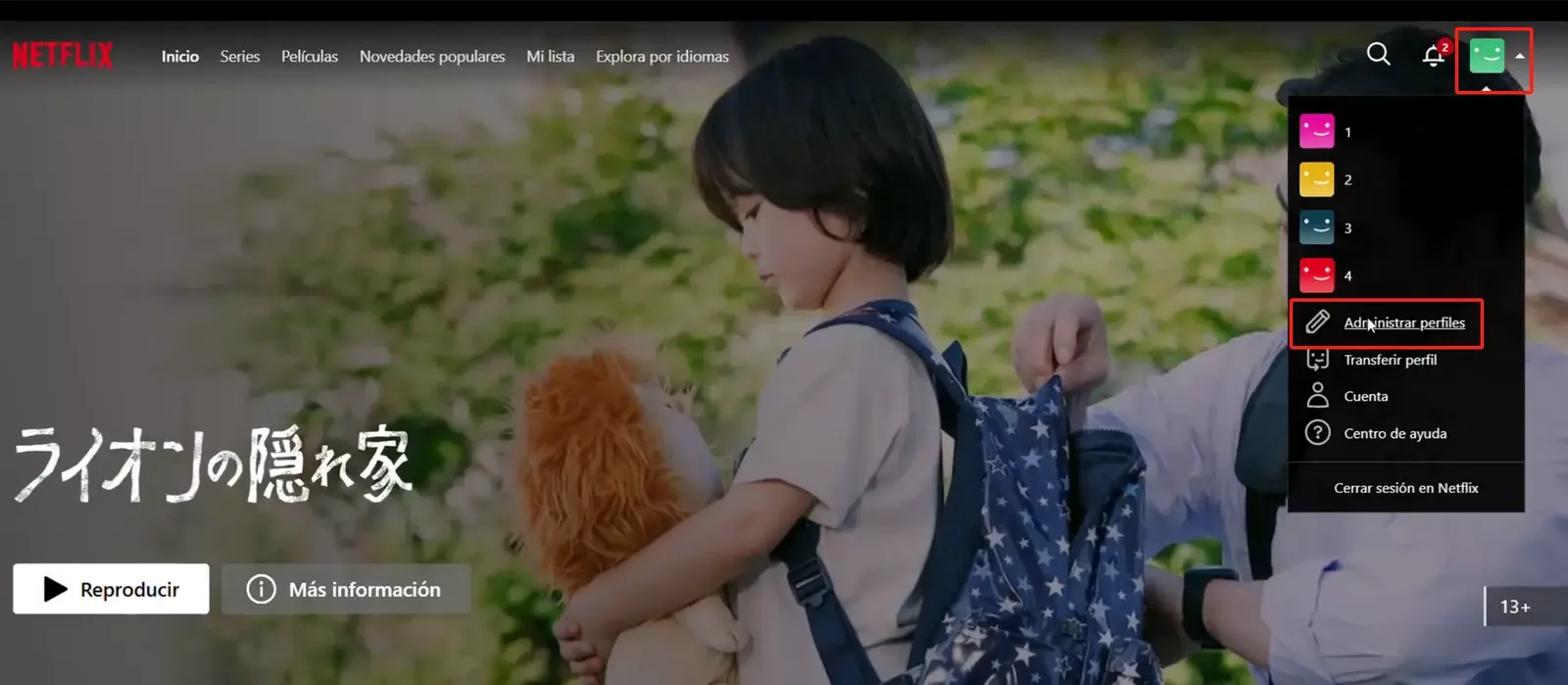 웹페이지 오른쪽 상단의 프로필 아이콘 메뉴에서 「프로필 관리」로 이동할 수 있습니다. 이미지는 스페인어 화면 예시이며 메뉴 위치는 같습니다.
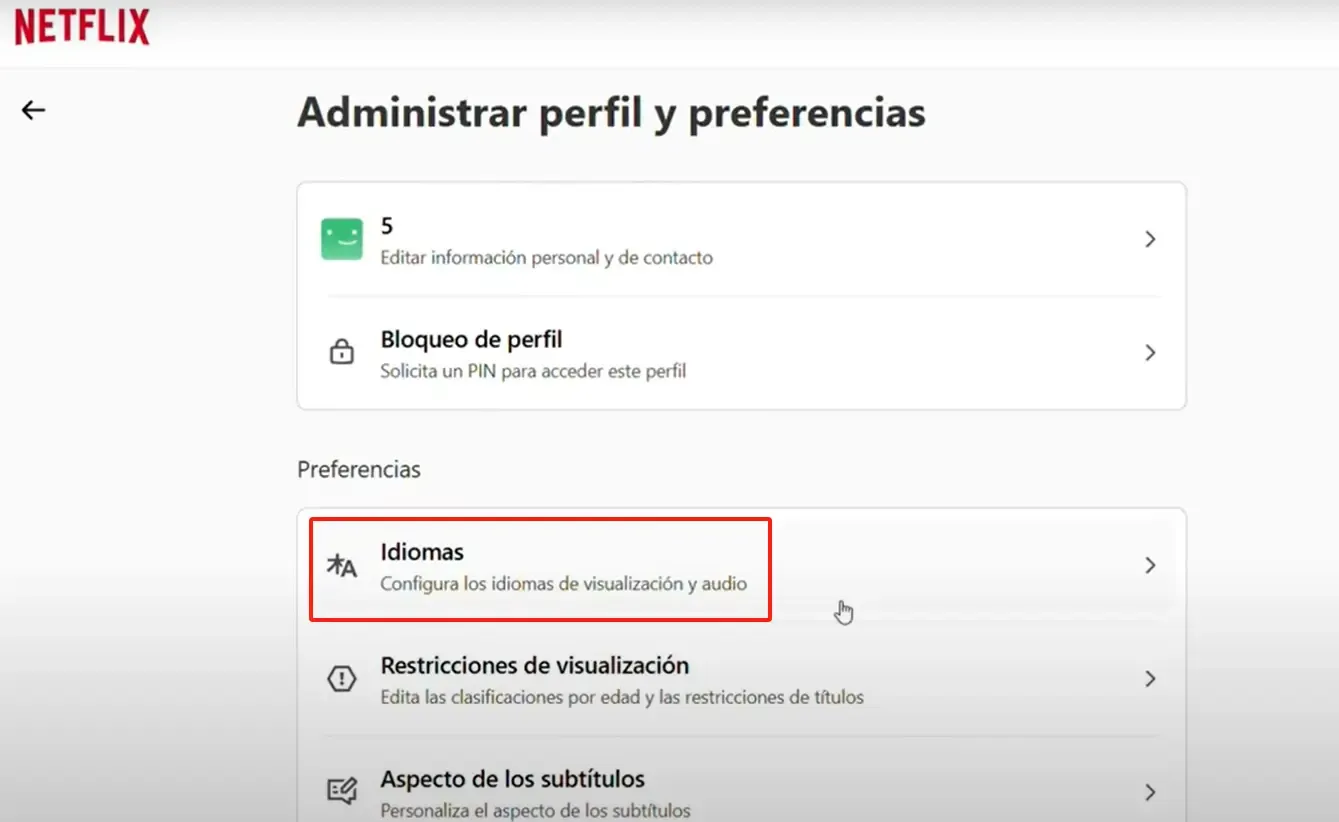 프로필 설정에서 「언어」를 엽니다. 이미지는 스페인어 화면 예시이며 한국어 화면의 「언어」에 해당합니다.
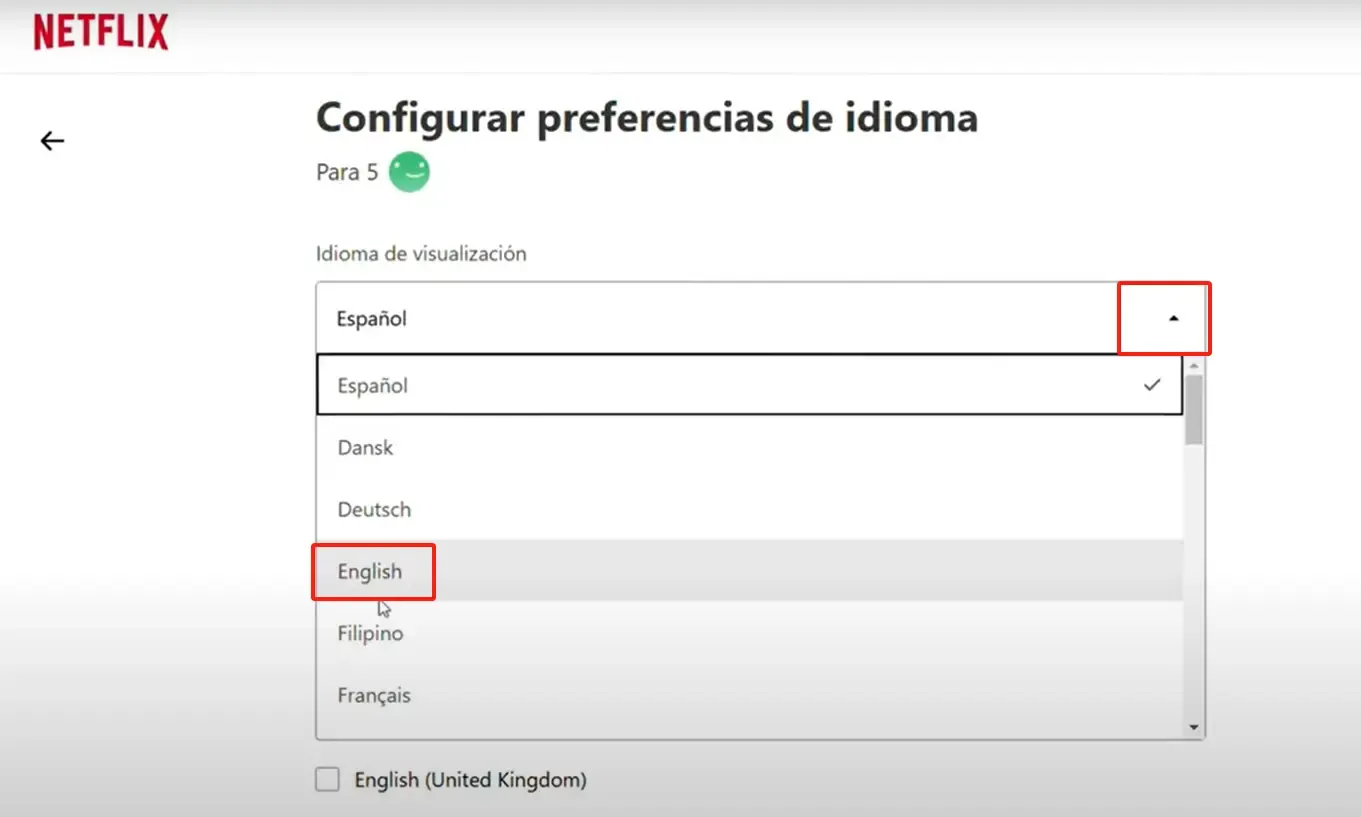 목록에서 원하는 언어를 선택한 다음 저장합니다. 이미지는 스페인어 화면 예시입니다.
2. 모바일 앱에서 변경하기
- Netflix 앱을 열고 오른쪽 아래의 「나의 Netflix」를 탭합니다.
- 상단의 프로필 이름을 탭한 다음 「프로필 관리」를 탭합니다.
- 본인의프로필을 선택하고 「표시 언어」로 이동합니다.
- 언어를 선택합니다. 일반적으로 자동 저장됩니다.
TV에서는 프로필 선택 화면에서 해당 프로필의 편집 아이콘을 선택한 다음 「언어」를 선택하면 됩니다.
자주 묻는 질문
- 저장한 후에도 화면이 바뀌지 않는 경우: Netflix에서 로그아웃한 후 다시 로그인하거나, 다른 프로필로 전환했다가 본인 프로필로 다시 돌아오세요.
- 특정 작품의 더빙이나 자막만 변경하려는 경우: 재생 화면의 오디오 및 자막 옵션을 이용하세요. 이 설정은 여기에서 바꾸는 표시 언어와 다릅니다.
- 다른 사람의 프로필 언어는 변경하지 마세요. 설정 중 계정 비밀번호나 이메일 인증을 요청하는데 완료할 수 없다면 고객 지원팀에 문의하세요. 계정 수준의 보안 설정은 변경하지 마세요.
고객 지원팀에 문의해야 하는 경우
본인 프로필만 변경했는데도 저장되지 않는다면 고객 지원 티켓을 제출하고 주문 번호와 설정 페이지의 스크린샷을 첨부하세요. 비밀번호나 인증 코드는 보내지 마세요.