










Melden Sie sich nach erfolgreicher Zahlung an und prüfen Sie den Lieferstatus unter „Meine Abos“. Sobald das Abo aktiviert ist, sehen Sie in den Abo-Details die tatsächlich angezeigten Zugangsdaten und kopieren diese.
Beginnen Sie mit diesen Schritten
- Prüfen Sie, ob die Zahlung erfolgreich war
- Melden Sie sich an und öffnen Sie „Meine Abos“
- Prüfen Sie den Lieferstatus
- Warten Sie, bis „Aktiviert“ angezeigt wird, und sehen Sie sich dann Ihre Zugangsdaten an
- Beginnen Sie die Nutzung gemäß den Abo-Details und dem Hinweis
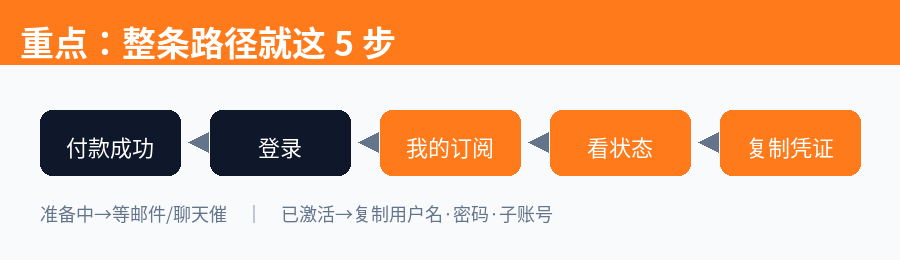
Das Bild oben zeigt die Schritte, um das Abo nach der Zahlung zu prüfen.
Öffnen Sie „Meine Abos“
Klicken Sie oben rechts auf Ihr Profilbild, um Folgendes zu öffnen:
- Bestellungen: prüfen, ob die Zahlung erfolgreich war
- Meine Abos: Lieferstatus prüfen und Zugangsdaten ansehen
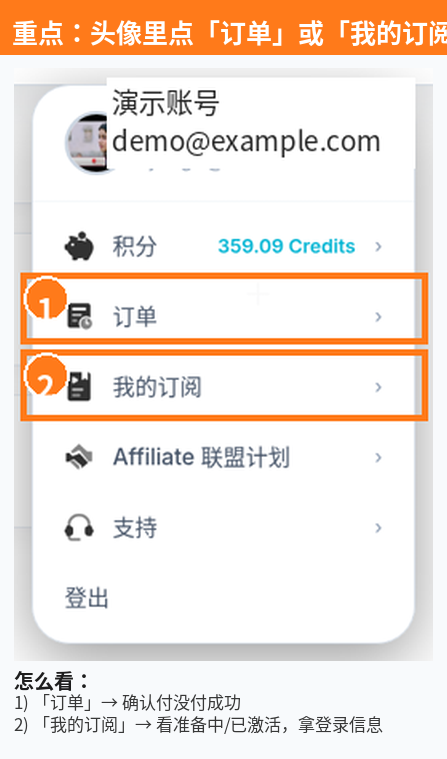
Das Bild oben ist ein Beispiel für die Einträge im Profilmenü.
Sie können in der Bestellung auch „Abo ansehen“ wählen. Klicken Sie nur auf diese Option.
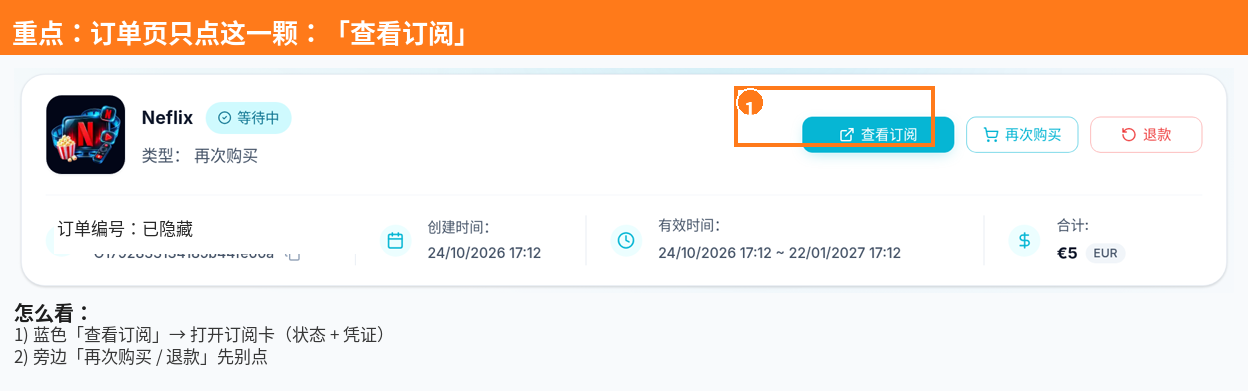
Das Bild oben ist ein Beispiel für „Abo ansehen“ auf der Bestellseite.
Wählen Sie auf der Bestellseite zuerst „Abo ansehen“. Klicken Sie daneben nicht auf „Rückerstattung“, bevor Sie den Status bestätigt haben.
Wenn weiterhin „In Vorbereitung“ angezeigt wird
Das bedeutet, dass die Lieferung noch nicht abgeschlossen ist. In der Regel erhalten Sie eine E-Mail, sobald sie fertig ist.
Wenn Sie bereits länger gewartet haben oder die Seite eine Zeitüberschreitung anzeigt und es weiterhin nicht abgeschlossen ist, wählen Sie auf der Karte „Online-Chat“.
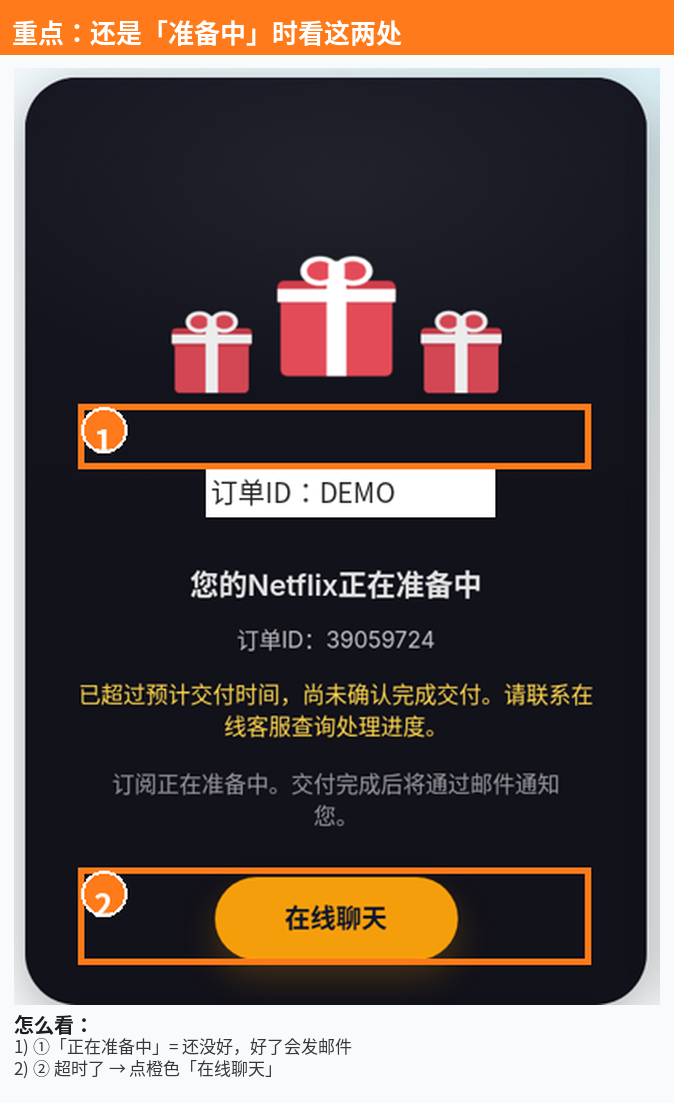
Das Bild oben ist ein Beispiel für den Status „In Vorbereitung“.
Wenn „Aktiviert“ angezeigt wird
Das bedeutet, dass die Lieferung abgeschlossen ist. Sie können sich die Zugangsdaten ansehen und mit der Nutzung beginnen.
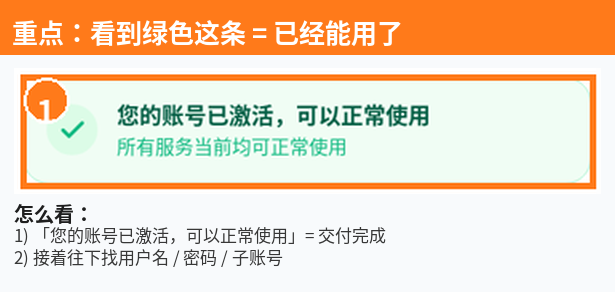
Das Bild oben ist ein Beispiel für den Status „Aktiviert“.
Zugangsdaten in den Abo-Details finden
Scrollen Sie auf derselben Abo-Karte nach unten. Häufig werden Benutzername und Passwort angezeigt; bei manchen Bestellungen gibt es außerdem ein Unterkonto oder einen Hinweis zum Profil. Maßgeblich ist, was die Karte tatsächlich anzeigt:
- Benutzername: Sie können ihn direkt kopieren
- Passwort: klicken Sie zuerst auf „Passwort anzeigen“ und kopieren Sie es dann
- Unterkonto: Wenn ein Hinweis in Rot oder eine Nummer (z. B. NO.1) vorhanden ist, wählen Sie das entsprechende Profil laut Anleitung
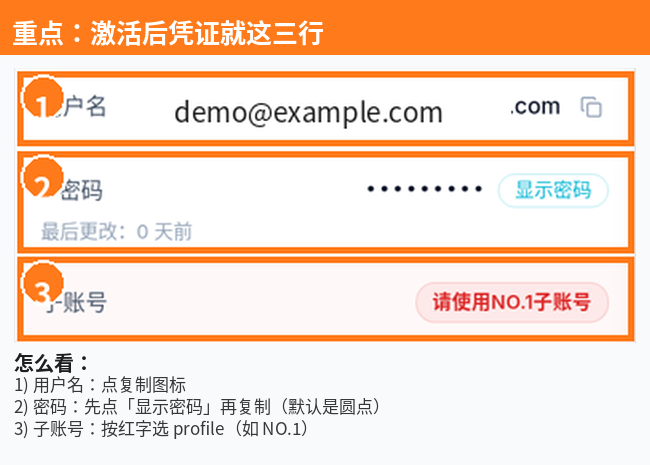
Das Bild oben ist ein Beispiel für die Zugangsdaten in den Abo-Details.
Je nach Produkt kann es sich um ein Gemeinschaftskonto, eine Einladung zu einer Familiengruppe oder um eine Aufladung Ihres eigenen Kontos handeln. Maßgeblich sind die Tarifbeschreibung auf der Produktseite und Ihre Abo-Details.
Bitte beachten Sie bei der Nutzung
- Sie können gleichzeitig auf höchstens 1 Gerät angemeldet sein; auf manchen Produktseiten steht zusätzlich „nur ein Gerät“. Siehe Geräte- und Nutzungsbeschränkungen.
- Befolgen Sie den „Hinweis“ auf der Abo-Karte. Verwenden Sie keine Anleitungen von Dritten, um Regeln zu umgehen.
- Wenn angezeigt wird, dass Sie kein Mitglied sind, nutzen Sie „Problem melden“ auf der Abo-Karte oder erstellen Sie über „Support“ im Profilmenü ein Support-Tickets.
- Der Kundenservice ist 7×24 erreichbar und antwortet innerhalb von 12 Stunden. Sie können auch eine E-Mail an support@subrya.com senden.